

バッテリテスタのしきい値/プロファイル情報をクラウド上で管理する(GENNECT Cloud Standard/Proプラン)
同じアカウント内の別のユーザーと共有しているしきい値テーブル/プロファイル情報テーブルを管理することができます。
しきい値テーブル情報は[しきい値の管理]画面の[クラウド]画面で、プロファイル情報テーブルは[プロファイル情報の管理]画面の[クラウド]画面で管理します。
- 本機能をお使いいただくには、GENNECT Cloud の Standard または Pro のプランへのご契約が必要です。
- バッテリテスタのプロファイル情報の機能はバッテリテスタ BT3554-50 にのみ対応しています。
[クラウド]の管理画面に表示されるファイルのステータスアイコンについては以下をご参照ください。
| アイコン | ステータス | 内容 |
|---|---|---|
 | [完全同期] | クラウドとローカルのストレージの両方にファイルが存在し、測定データの内容が一致しています。 |
 | [部分同期] | クラウドとローカルのストレージの両方にファイルが存在しているが、測定データの内容が異なります。 クラウドの変更を[データリスト(クラウド)]にダウンロードするか、[データリスト(クラウド)]の変更をクラウドにアップロードすると[完全同期]のステータスになります。 |
 | [未ダウンロード] | クラウドのストレージにのみファイルが存在しています。 GENNECT Oneからクラウド上のファイルをダウンロードすることができます。 |
[クラウド]の管理画面の機能の詳細は以下を参照してください。
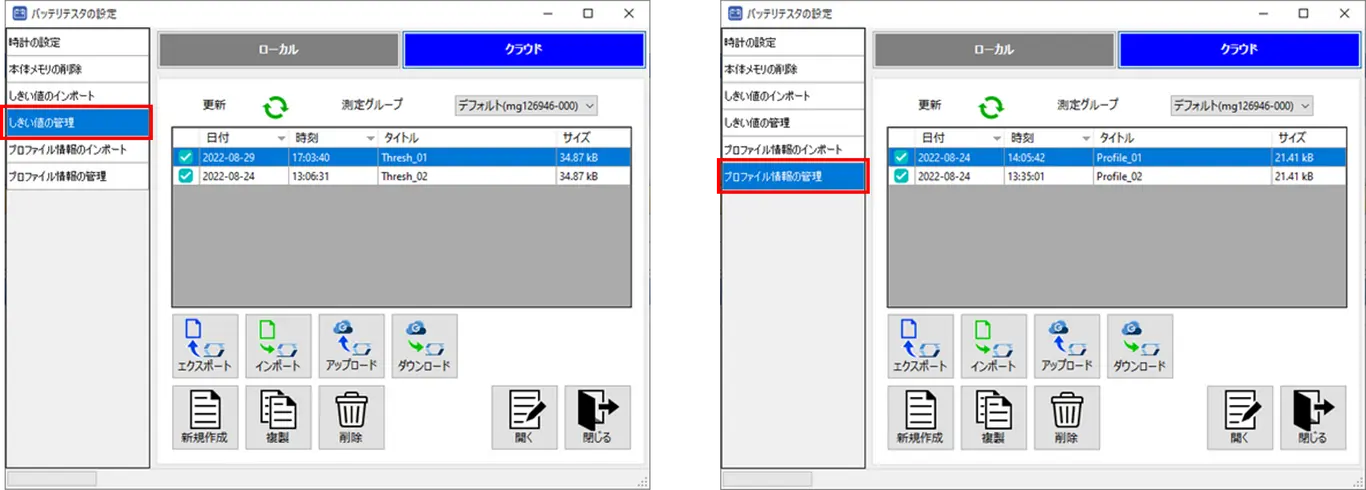
- 更新
[クラウド]の管理画面を最新の情報に更新します。 - 測定グループ
[クラウド]の管理画面に情報を表示する測定グループを切り替えます。
測定グループについてはGENNECT Cloud のオンラインマニュアルを参照してください。 - エクスポート
選択したデータをファイル(hok形式)にエクスポートします。
ステータスが[未ダウンロード]の場合はGENNECT Cloud からファイルをダウンロードしてエクスポートします。 - インポート
選択したデータをファイル(hok形式)からインポートします。
インポートしたデータはGENNECT Cloudにアップロードされます。 - アップロード
ステータスが[部分同期]のデータを GENNECT Cloud にアップロードします。
アップロード先は[測定グループ]で現在表示している測定グループです。 - ダウンロード
ステータスが[未ダウンロード]または[部分同期]のデータを GENNECT Cloud からダウンロードします。 - 新規作成
データを新規作成します。作成したデータは GENNECT Cloud にアップロードされます。 - 複製
選択したデータを複製します。複製されたデータは GENNECT Cloud にアップロードされます。 - 削除
選択したデータを削除します。次の2つの削除方法があります。- ローカルのファイルのみ削除する
ローカルPCのストレージに保存されている測定データのみ削除します。削除した測定データは再びダウンロードして取得することができますので、ローカルストレージを節約できます。 - ローカルとクラウドのファイルを両方削除する
ローカルPCのストレージと GENNECT Cloud に保存されている測定データの両方を完全に削除します。
- ローカルのファイルのみ削除する
- 開く
選択したデータを開きます。 [しきい値テーブルの編集]画面 / [プロファイル情報テーブルの編集]画面が開き、テーブルを編集することができます。
また、[転送]ボタンでしきい値テーブル/プロファイル情報テーブルをバッテリテスタに転送することができます。(*1) - 閉じる
[バッテリテスタの設定]画面を閉じます。
(*1) プロファイル情報テーブルは、バッテリテスタ BT3554-50にのみ転送できます。
サービス、ご購入方法に関する質問など
まずはご相談ください
まずはご相談ください