

遠隔計測モードを使用する
操作の流れ
次の手順で遠隔計測モードを開始/停止します。
遠隔計測モードを開始する
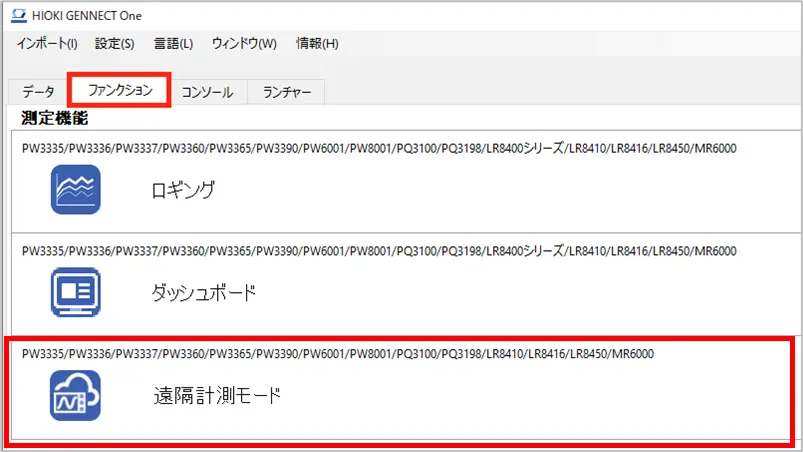
- [ファンクション]のタブをクリックして、[遠隔計測モード]をクリックします。
通信環境の確認とログインを行う
[遠隔計測モード開始準備]画面が表示されます。
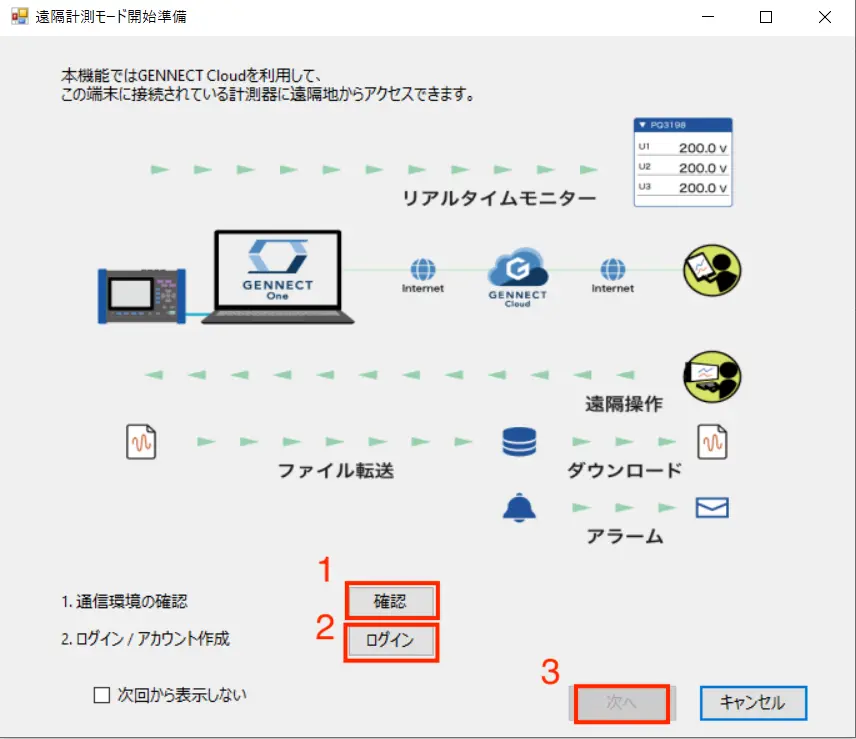
- 必要に応じて、[通信環境の確認]の[確認]ボタンをクリックします。 お使いの環境で遠隔計測モードが利用できるか確認することができます。 NGになる場合には、遠隔計測モードはご利用いただけません。 お使いのネットワークにアクセス制限がある場合は、ネットワーク管理者にご相談のうえ、制限の解除をご検討ください。
ネットワーク要件:
AWS IoT ("iot.cloud.gennect.net")に対して、外向きTCP:443番ポート, TLS相互通信を使用した通信が許可されていること
対応例:
-1. "iot.cloud.gennect.net"(443番ポート)に対してSSL Decryptionなどの機能を無効にします
-2. フィルタリングソフトによる制限がある場合は本サービスに対するアクセスを許可します
- [ログイン]ボタンをクリックしてGENNECT Cloudにログインします。(既にログイン済みの場合は不要です。)
-
[次へ]ボタンをクリックします。
測定グループの設定を行う
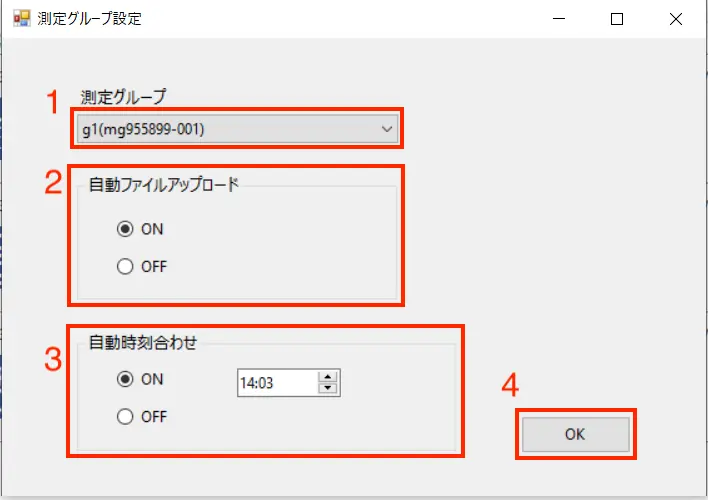
GENNECT Cloudではすべてのデータはいずれかの測定グループに所属し、測定グループ単位で管理されます。 測定グループについて詳しくはオンラインヘルプ測定グループとはをご覧ください。
-
GENNECT取得データ、および、計測器データファイルをアップロードする測定グループを選択します。
-
自動ファイルアップロードの設定を行います。生成された計測器データファイルをクラウド上にアップロードするための設定です。
ON: 計測器データファイルを自動でアップロードします。測定器の種別や設定によってはファイルサイズが大きくなり、大量のデータ通信が行われますのでご注意の上ご利用ください。自動でアップロードするファイルは128MB以下のものに限ります。
OFF: 計測器データファイルは自動でアップロードされず、コンピューターに残ります。 -
自動時刻合わせの設定を行います。 ONにすると、1日1回指定の時刻に測定器の時計合わせを行います。測定器の種類、バージョンによっては時刻合わせにより測定や積算が停止されます。この場合、時刻合わせされた時間でファイルが区切られます。詳細は次を参照してください。
-
[OK]ボタンをクリックします。
測定器を選択する
操作方法については以下を参照してください。
※ GENNECT Cloud Freeでは最大3台まで、GENNECT Cloud Standard/Proでは最大8台まで選択できます。
チャンネルを選択する
操作方法については以下を参照してください。
※ 遠隔計測モードで使用できるチャンネル数は以下の通りです。
| プラン | チャンネル数(1測定器あたり) |
|---|---|
| Free | 30 |
| Standard | 30 |
| Pro | 100 |
遠隔計測モードを終了する
[終了]ボタンをクリックして、遠隔計測モードを停止します。 遠隔計測モードが停止されると、クラウドへのGENNECT取得データ、および、計測器データファイルのアップロードが終了します。
画面構成について
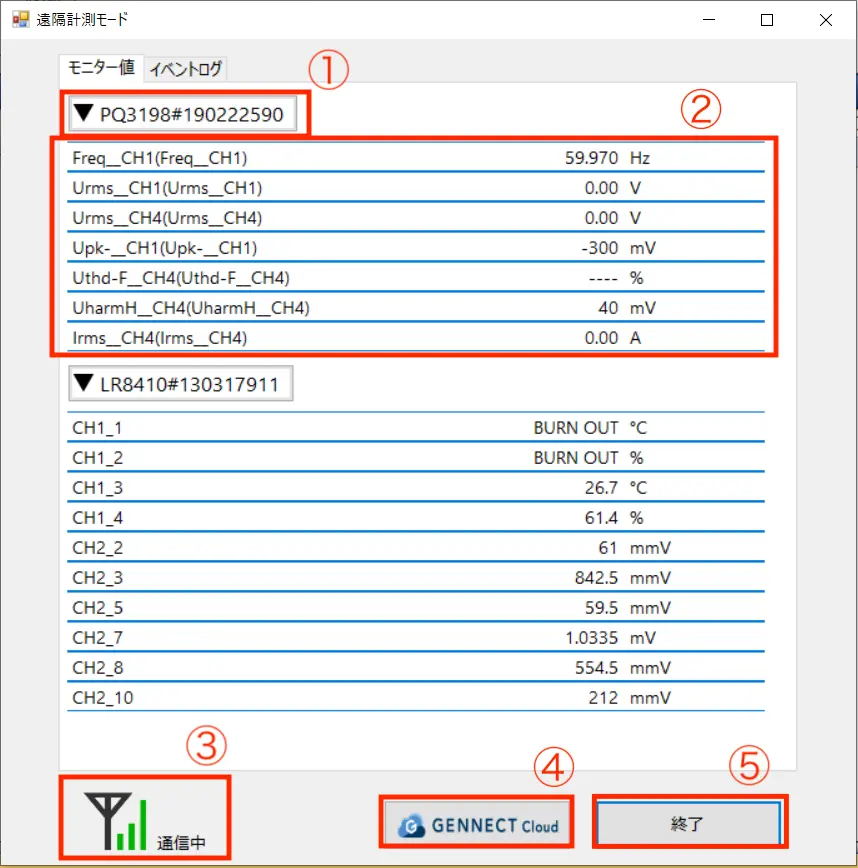
① 測定器名表示
この領域をクリックすると、②の領域の表示/非表示が切り替わります。
② 測定チャネル、測定値の表示
現在の測定値が表示されます。
③ インターネットとの通信環境アイコン
インターネットとの通信が正常にできていれば表記のアイコンが、通信が正常にできていなければ以下のアイコンが表示されます。

④ ブラウザで開くためのボタン
このボタンをクリックすると、GENNECT CloudのWEBアプリをブラウザで開きます。
⑤ 終了ボタン
このボタンをクリックすると、遠隔計測モードを終了します。
まずはご相談ください