

クラウド連携2: 通信環境の確認
GENNECT OneとGENNECT Cloudが連携するには、通信ポートを設定する必要がある場合があります。 会社内のネットワークなら、情報システム担当者が通信ポートをファイアウォールなどのネットワーク機器で管理しています。
まずは、GENNECT Oneの機能を使って、ご使用の通信環境が、GENNECT OneからGENNECT Cloudに通信できるかどうか確認します。
通信環境の確認
ご使用の通信環境で遠隔計測モードが利用できるか、次のように確認できます。
1
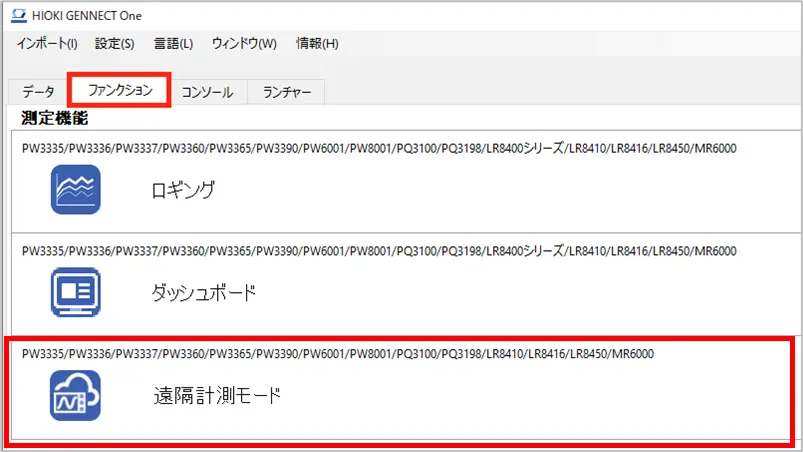
[ファンクション]のタブをクリックして、[遠隔計測モード]をクリックします。
2
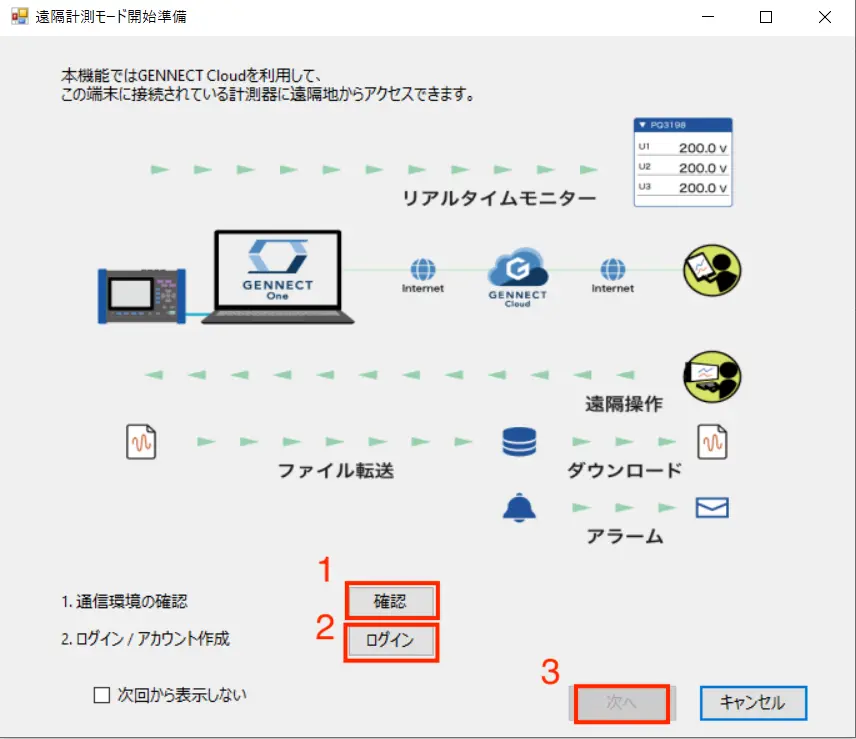
[遠隔計測モード開始準備]画面が表示されます。
[1. 通信環境の確認]の[確認]ボタンを押します。
[1. 通信環境の確認]の[確認]ボタンを押します。
3
OKになる場合は、ご使用の通信環境で遠隔計測モードを使用できます。
NGになる場合は、下記の対処方法をご検討ください。
NGになる場合は、下記の対処方法をご検討ください。
[通信環境の確認]で使用不可になったときの対処
1. セキュリティポリシーの変更を情報システム担当者に依頼
社内LANから[通信環境の確認]をして使用不可になった場合、ファイアウォールなどのネットワーク機器により阻まれて通信ができません。 情報システム担当者にセキュリティポリシーの変更を依頼する必要があります。
必要な変更項目は、下記ページを参照してください。
2. GENNECT Remoteを使用
有料サービスとなりますが、GENNECT Remoteを使用して遠隔計測をする方法があります。
専用のゲートウェイを使用して、GENNECT Cloudに接続します。 閉域携帯電話網を使用しているため、悪意ある攻撃を受けることはありません。
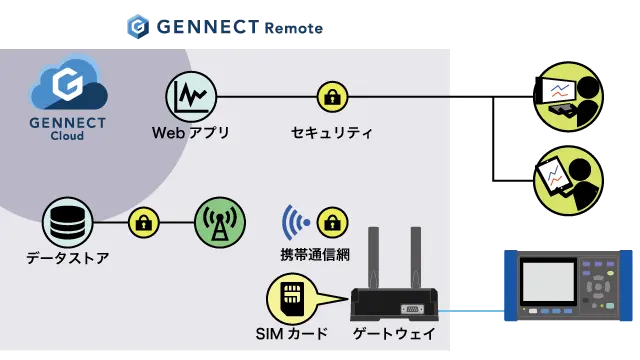
GENNECT Remoteは次の特長があります。
- クラウドサーバー、ゲートウェイ、通信、セキュリティなど遠隔計測に必要な要素が全てセットアップ済
- 計測器をゲートウェイにLAN接続するだけで遠隔計測を開始
- 閉域携帯電話網を使用しGENNECT Cloudに接続
サービス、ご購入方法に関する質問など
まずはご相談ください
まずはご相談ください