

ユーザー情報・アカウント情報を確認・編集する
本アプリでGENNECT Cloudにログイン中のユーザーの情報、およびユーザーが属するアカウントの情報を確認・編集します。
- 該当のアカウント・ユーザーでログインします。 (参照:GENNECT Cloudにログインする)
- 本アプリメイン画面右上のアイコンをクリックし、表示されるメニューの[ユーザー情報を表示…]をクリックします。
[ユーザー情報]画面が開きます。
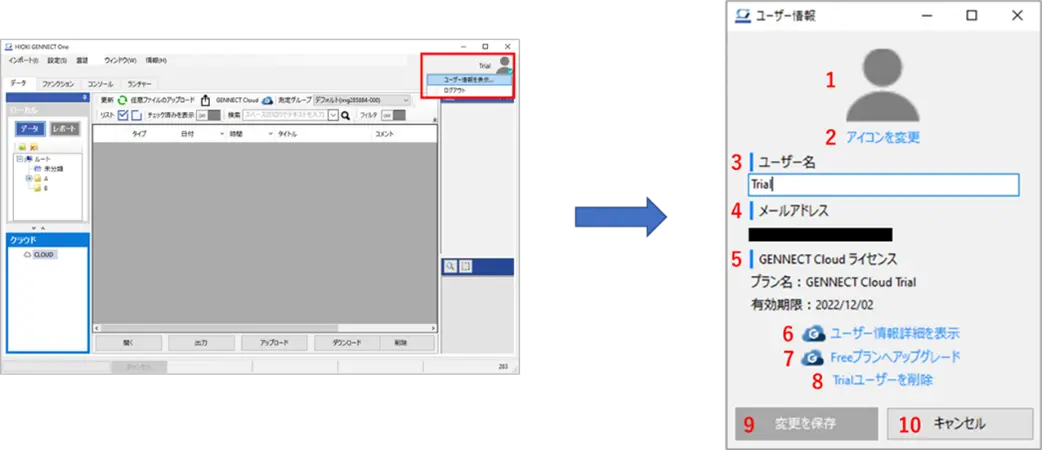
※ 本アプリで確認・編集できる項目は以下の表の項目に限られています。より詳細な情報を確認・編集する場合はGENNECT CloudのWebページにて行ってください。
| 項目名 | 説明 | |
|---|---|---|
| 1 | ユーザーアイコン | ユーザーが設定した任意のアイコンが表示されます。 |
| 2 | アイコンを変更 | アイコンに関するメニューが表示されます。 ・[アイコンを選択…]:ユーザーアイコンとして任意の画像ファイルを指定します。選択できる画像ファイルはjpg/png/gif/bmp形式のもの、かつファイルサイズが1MB未満のものです。 ・[アイコンを初期化]:ユーザーアイコンをデフォルトのアイコンに変更します。 |
| 3 | ユーザー名 | ユーザーの表示名として任意の文字列を設定できます。(1~50文字以内) |
| 4 | メールアドレス | 登録したメールアドレスが表示されます。 |
| 5 | GENNECT Cloudライセンス | ご契約中のGENNECT Cloudのプラン名と有効期限が表示されます。有効期限が31日以内になると「!」マークが表示され、有効期限が迫っていることをお知らせします。 |
| 6 | ユーザー詳細情報を表示 | GENNECT CloudのWebページにアクセスし、より詳細なユーザー情報・アカウント情報を確認・編集します。※ブラウザが起動します。 |
| 9 | 変更を保存 | この画面で編集した内容を保存します。※アイコンやユーザー名を編集すると選択できるようになります。 |
| 10 | キャンセル | この画面で編集した内容を保存せず、この画面を閉じます。 |
サービス、ご購入方法に関する質問など
まずはご相談ください
まずはご相談ください