

USBケーブルで測定器とコンピューターをつなげる(BT3554,BT3554-01,BT3554-50)
測定器とコンピューターをUSBケーブルで接続するためには、USBドライバーをコンピューターにインストールする必要があります。
バッテリテスタ(BT3554,BT3554-01,BT3554-50)用のUSBドライバーをインストールまたはアンインストールする方法を記述します。
USBドライバーをインストールする
- 旧製品の3554用USBドライバーをインストールする方法は、製品本体に付属の取扱説明書を参照してください。
- また、旧製品の3554は、Windows8.0以降のコンピューター上では動作しませんのでご注意ください。
- BT3554/BT3554-01/BT3554-50 バッテリテスタに付属するCD-Rをコンピューターにセットします。
USBドライバーは以下のページからもダウンロードいただけます。
-
[driver]フォルダを開きます。
-
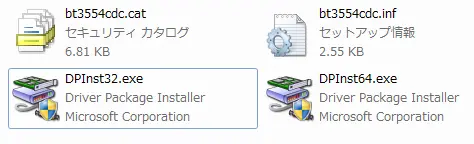
[DPInst32.exe]または[DPInst64.exe]をダブルクリックして実行します。
※32bit版のWindowsをお使いの場合は、[DPInst32.exe]を実行してください。
※64bit版のWindowsをお使いの場合は、[DPInst64.exe]を実行してください。
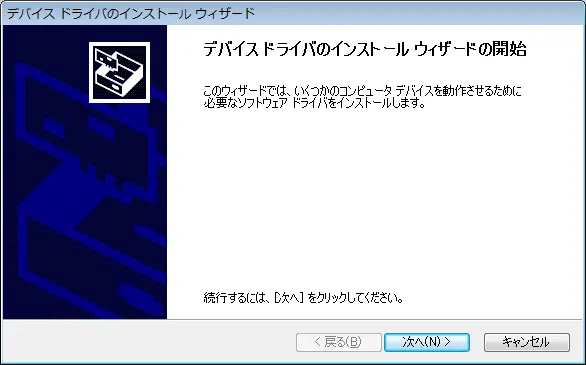
- デバイスドライバーをインストールするための画面が表示されます。[次へ]ボタンをクリックします。
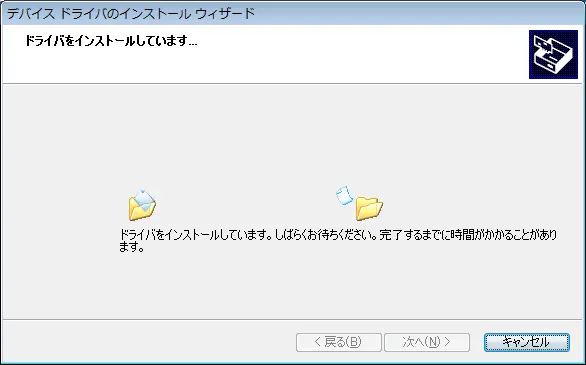
- しばらくすると、デバイスドライバーのインストールが完了します。
- [完了]ボタンをクリックして、画面を閉じます。

コンピューターと測定器を接続する
-
コンピューターとバッテリテスタを付属のUSBケーブルで接続します。
-
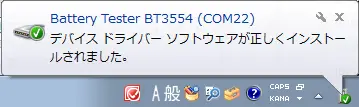
コンピューターがインストール済みのドライバーを発見すると、インストール完了のメッセージが表示されます。このメッセージは、バッテリテスタとコンピューターの初回接続時に表示されます。
- バッテリテスタのLCD部に[PC]と表示されていれば、接続は完了です。
USBドライバーをアンインストールする
旧製品の3554用USBドライバーをアンインストールする方法は、製品本体に付属の取扱説明書を参照してください。
-
コンピューターとバッテリテスタをUSBケーブルで接続します。
-
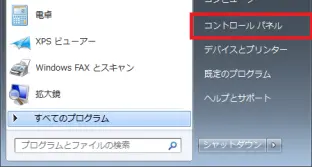
Windowsの[スタート]メニューをクリックします。

- [コントロールパネル]をクリックします。
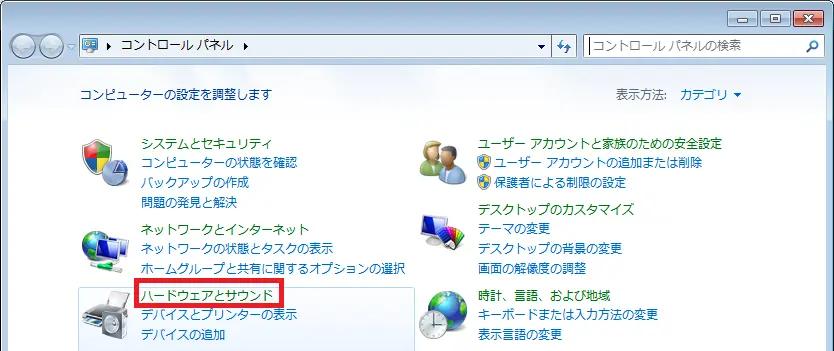
- [ハードウェアとサウンド]をクリックします。
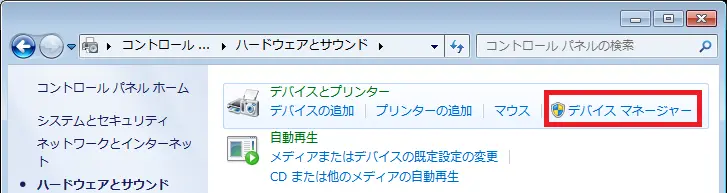
- [デバイスマネージャ]をクリックします。
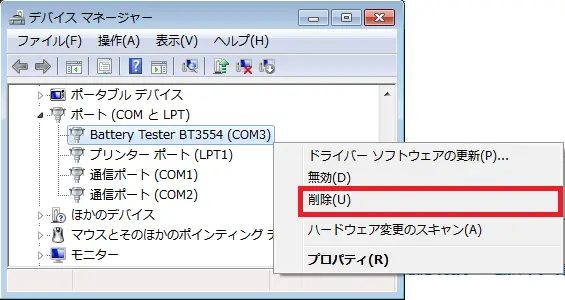
- ポート(COMとLPT)のツリーを展開して、[Battery Tester BT3554]を選択します。右クリックで表示されるメニューで、[削除]をクリックします。
- [このデバイスのドライバーソフトウェアを削除する]にチェックをつけて、[OK]ボタンをクリックします。
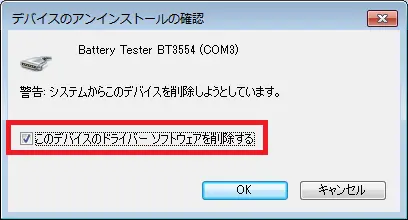
-
USBドライバーがコンピューターから削除されます。
サービス、ご購入方法に関する質問など
まずはご相談ください
まずはご相談ください