

Ein neues Konto erstellen
Zugriff auf die GENNECT Cloud Website (https://cloud.gennect.net/app/)
Wenn Sie noch kein GENNECT Cloud-Konto haben, klicken Sie auf [Neues Konto erstellen], um ein Konto zu erstellen.
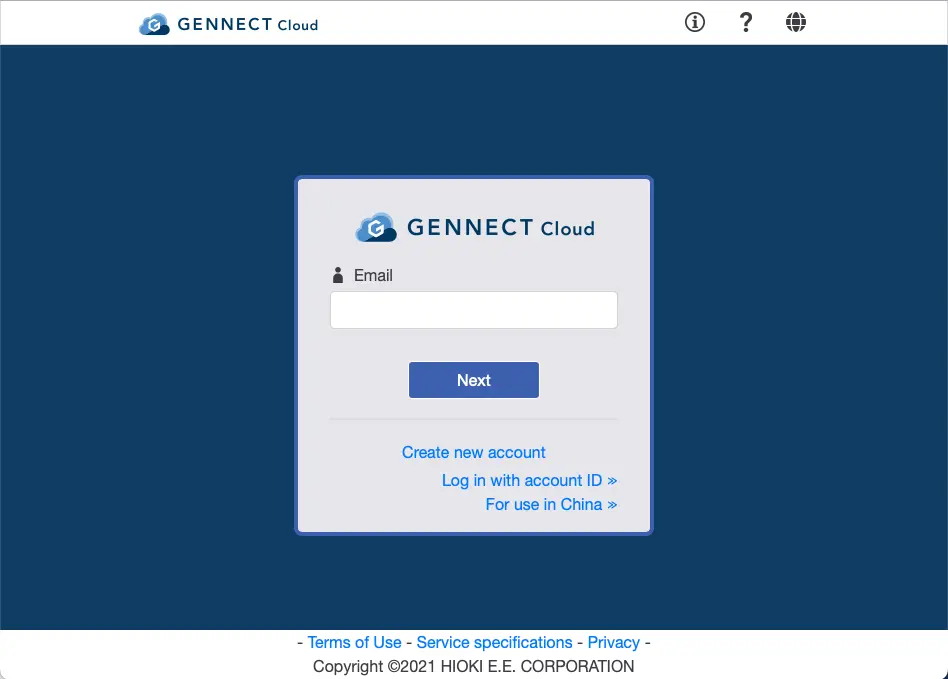
Für die Verwendung in China verwenden Sie bitte den Link [Zur Verwendung in China]. Für die Verwendung in China lesen Sie bitte "Einsatz der GENNECT Cloud in China".
Authentifizierung Ihrer E-Mail Adresse
Sie müssen Ihre E-Mail-Adresse authentifizieren, um sicherzustellen, dass die Nachrichten ordnungsgemäß an die von Ihnen angegebene Adresse zugestellt werden können.
- Geben Sie die E-Mail-Adresse des Benutzers ein, der der Kontoinhaber werden soll, und klicken Sie auf [Authentifizierungscode anfordern].
- Ein 6-stelliger Authentifizierungscode wird an die von Ihnen angegebene E-Mail-Adresse gesendet.
- Geben Sie den Authentifizierungscode in das Eingabefeld ein und klicken Sie dann auf [Authentifizierung abschließen].
Eingabe Ihrer Kontoinformationen
Geben Sie die folgenden Informationen ein und klicken Sie auf [Check registered content]. Die von Ihnen eingegebenen persönlichen Daten werden in Übereinstimmung mit der Datenschutzrichtlinie verwaltet. Die fettgedruckten Felder sind Pflichtfelder.
- Informationen für Kontoinhaber E-Mail Adresse; Firma; Name; Abteilung; Titel: Telefonnummer; Postleitzahl; Präfektur; Stadt, Bezirk, Gemeinde, Stadt oder Dorf; Adresse; Sprache; Zeitzone
- Informationen zur Anmeldung Benutzer-ID des Kontoinhabers, Passwort
Legen Sie die Benutzer-ID auf eine Zeichenfolge fest, die aus höchstens 50 alphanumerischen Halbbyte-Zeichen und Symbolen (Bindestriche und Unterstriche) besteht. Geben Sie ein Passwort ein, das mindestens 8 Zeichen lang ist. Passwörter können Ein-Byte-Ziffern, englische Großbuchstaben und englische Kleinbuchstaben enthalten. Verwenden Sie das Passwort nicht für andere Dienste und wählen Sie ein Passwort, das schwer zu erraten ist.
Überprüfung der registrierten Inhalte
Überprüfen Sie die von Ihnen registrierten Informationen auf Fehler. Nachdem Sie die Nutzungsbedingungen, die Leistungsbeschreibung und die Datenschutzrichtlinie gelesen und sich vergewissert haben, dass Sie deren Bestimmungen akzeptieren, klicken Sie auf [Konto erstellen].
Nach der Erstellung des Kontos können Sie unter „Benutzerinformationen bearbeiten“ die Zwei-Faktor-Authentifizierung einrichten. Die Zwei-Faktor-Authentifizierung ist standardmäßig deaktiviert. Wir empfehlen die Einrichtung, da sie dazu beiträgt, unbefugte Anmeldungen zu verhindern. Eine Anleitung finden Sie unter „(Anwendung) Aktivieren der Zwei-Faktoren-Authentifizierung für einen Benutzer“.