

Exportieren von GENNECT-Abfragedaten
In diesem Abschnitt wird beschrieben, wie Sie GENNECT-Abfragedaten als Datei erfassen können. Sie können entweder CSV (ZIP) oder das HIOKI GENNECT Format (HOK/HOK2) als Dateiformat wählen.
HOK is the file format used by Hioki products. After importing the file into the GENNECT One Windows application, you can view its contents using the time-series viewer. For more information, see “Referencing data with GENNECT One.”
Auswahl der Zielkanäle
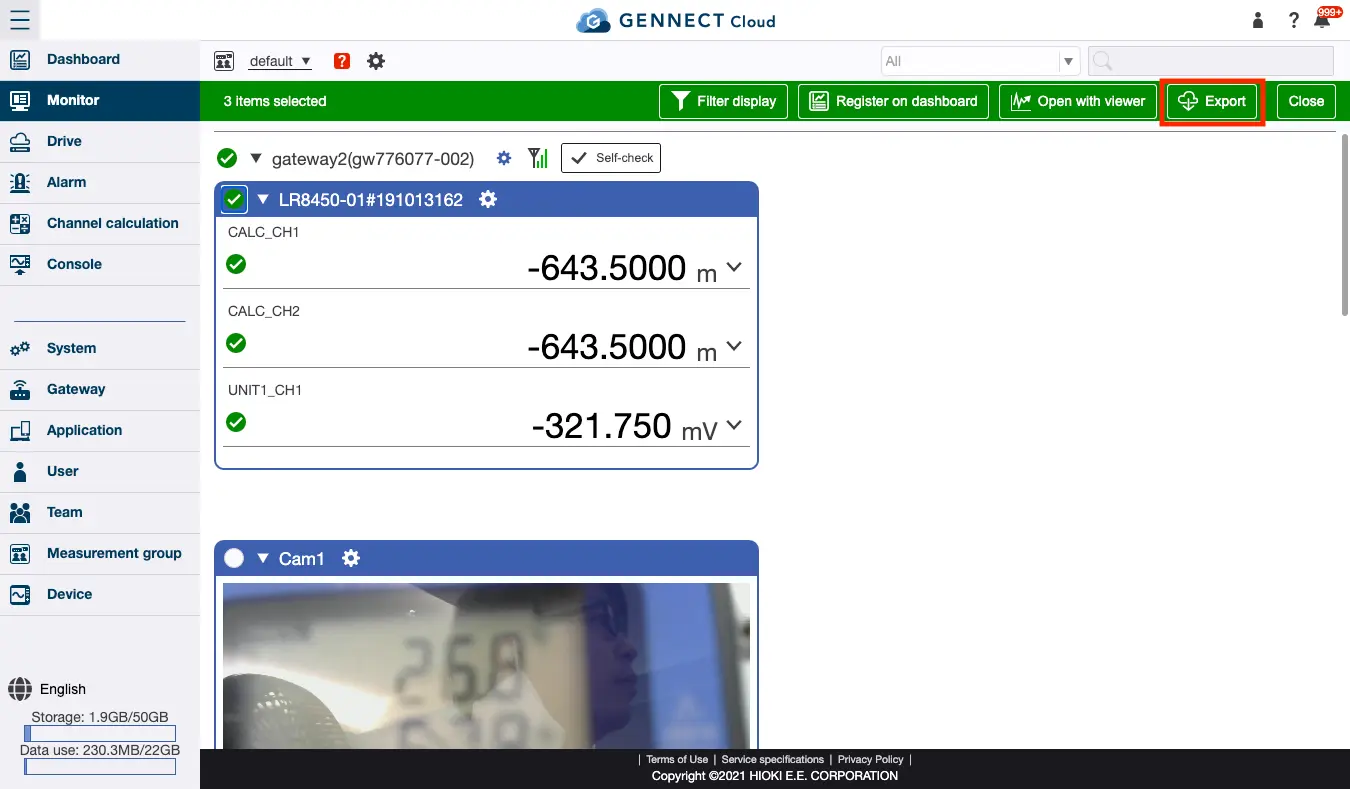
Klicken Sie auf [Kanalauswahl] und aktivieren Sie das Kontrollkästchen für die Kanäle, die Sie als Diagramm oder Liste anzeigen möchten. Klicken Sie dann auf [Exportieren].
Kamerabilder können nicht exportiert werden. Wenn das Kontrollkästchen für ein Kamerabild aktiviert wurde, können Sie nicht auf [Export] klicken.
Festlegen und Exportieren eines Datenintervalls
Geben Sie die folgenden Elemente an und klicken Sie auf [Export], um das Herunterladen der Datei zu starten.
- Aggregationszeitraum
Wählen Sie den Datenbereich aus [Heute/Vergangene Woche/Vergangener Monat/Vergangenes Jahr/beliebiger Zeitraum]. Für einen beliebigen Zeitraum geben Sie das Datum ein, das Sie exportieren möchten. - Aggregationstyp
Wenn der Abstand zwischen den zu exportierenden Daten mehr als 1 Minute beträgt, können Sie die Daten aggregieren. Wählen Sie die Art der Datenaggregation aus [Durchschnitt/Maximum/Minimum/Instantwert/Zusatz]. - Aggregationsintervall
Wählen Sie das Aggregationsintervall für die zu exportierenden Daten. - Format
Wählen Sie das Format der zu exportierenden Daten.
Um Dateien herunterzuladen, muss das Herunterladen von Dateien im ZIP-Format in Ihrem Netzwerk aktiviert sein. Wenn Sie Dateien nicht ordnungsgemäß herunterladen können, wenden Sie sich an Ihren Netzwerkadministrator und bitten Sie ihn, eine Ausnahme für "cloud.gennect.net" zu erstellen (d. h. eine Whitelist zu erstellen).