Suchen, Registrieren und Trennen von Drahtloser Logger
Drahtloser Logger werden nur von GENNECT Remote Gateways unterstützt (nur in Japan). Beachten Sie, dass diese Funktion nicht mit GENNECT One oder GENNECT Cross verwendet werden kann.
LR8512, LR8513, LR8514, LR8515, LR8520 Drahtlose Logger-Serie, und,
LR8530, LR8531, LR8532, LR8533, LR8534, LR8536 sind als drahtlose Geräte erhältlich.
Diese werden zusammenfassend als "Drahtloser Logger" bezeichnet.
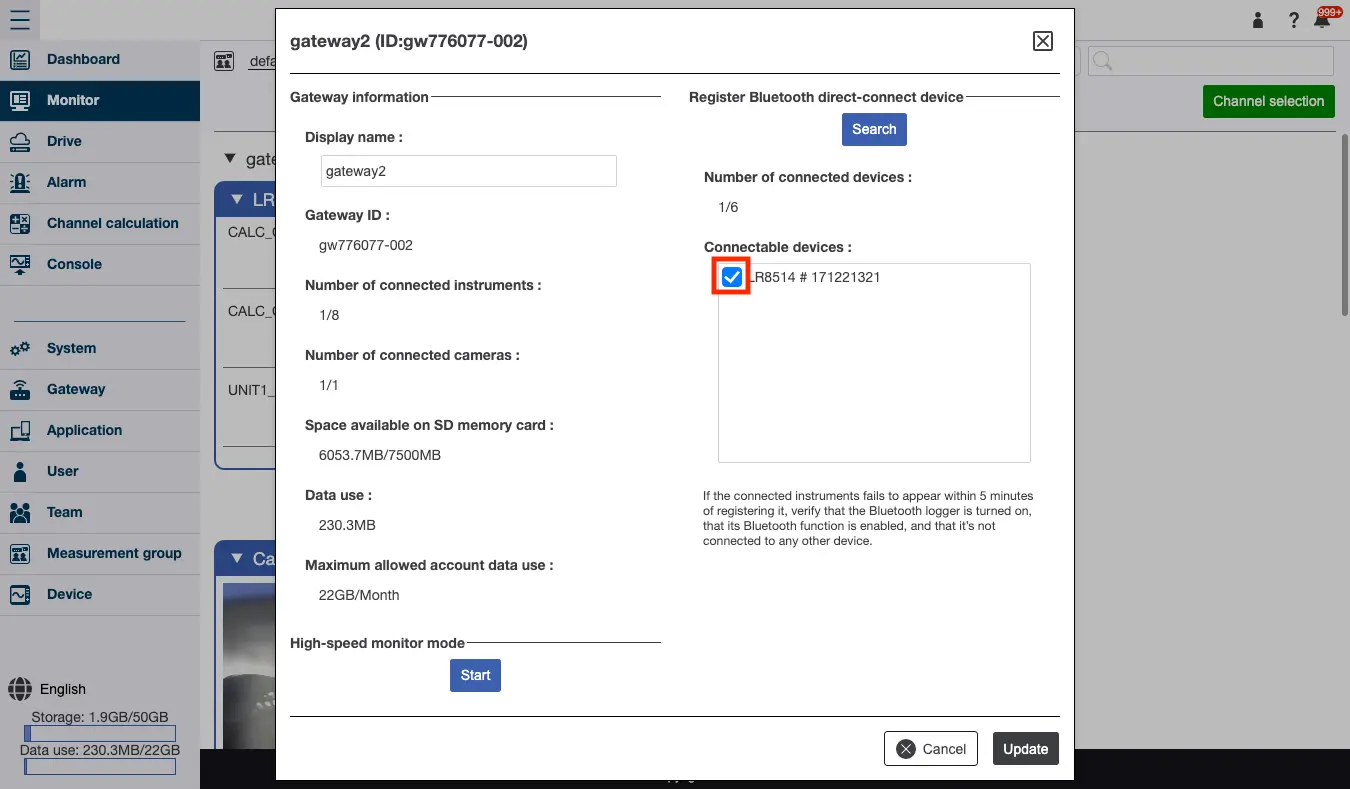
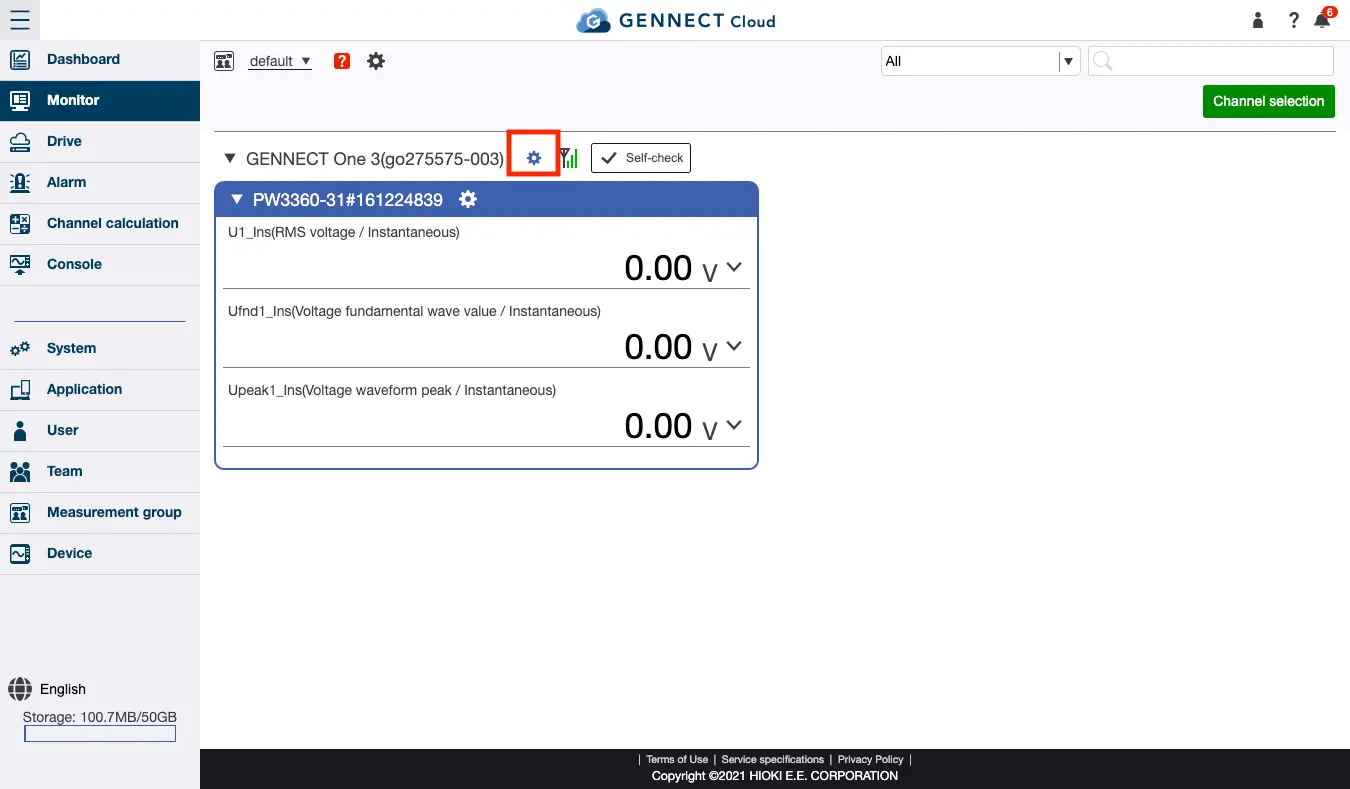
Wenn Sie auf die Schaltfläche Einstellungen rechts neben dem Namen des Gateways klicken, werden Informationen über das Gateway angezeigt.
Von hier aus können Sie Drahtloser Logger suchen, registrieren und deregistrieren.
Wie Sie die Einstellungen registrierter Funklogger ändern können, erfahren Sie in "Konfigurieren eines Drahtloser Logger".
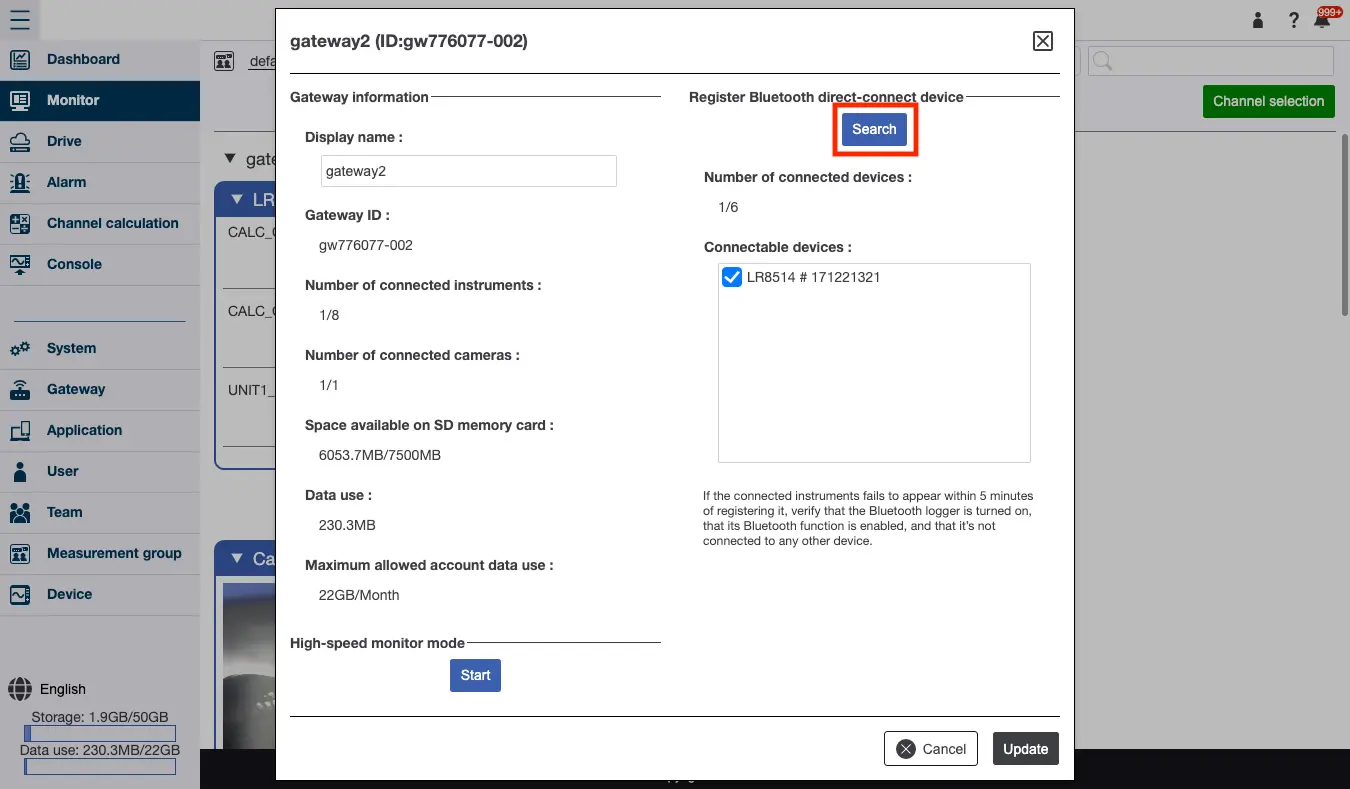
Auf der Suche nach einem Drahtloser Logger
Klicken Sie auf [Suchen], um die Suche nach Drahtloser Logger in der Nähe des Gateways zu starten. Vergewissern Sie sich vor der Suche, dass der Drahtloser Logger eingeschaltet ist und dass die Kommunikationsfunktion aktiviert ist, und dass der betreffende Logger nicht mit anderen Geräten kommuniziert.
Registrieren oder Trennen eines Drahtloser Logger
Sobald die Suche abgeschlossen ist, wird eine Liste der Drahtloser Logger angezeigt, mit denen sich das Gateway verbinden kann.
Aktivieren Sie die Kontrollkästchen für alle Drahtloser Logger, die Sie mit dem Kabelmodem verbinden möchten, und deaktivieren Sie die Kontrollkästchen für alle Logger, die Sie vom Kabelmodem trennen möchten. Klicken Sie dann auf [Aktualisieren].
Es kann einige Minuten dauern, eine Verbindung mit jedem Logger herzustellen und alle von GENNECT abgefragten Daten hochzuladen.