

Messdatei hochladen
Wenn das Kontrollkästchen [Upload] in [GENNECT Cloud Einstellungen] aktiviert ist, werden automatisch gespeicherte Dateien in die GENNECT Cloud hochgeladen.
Es werden automatische und manuelle Uploads unterstützt.
Der Modus kann in GENNECT Cloud umgeschaltet werden.
Einzelheiten finden Sie unter Einrichten von Messgruppen.
Automatischer Datei-Upload
- Ja (automatischer Upload)
Laden Sie die Datei selbst in die GENNECT Cloud hoch. - Nein (manueller Upload)
Laden Sie nur die Informationen der Datei selbst in die GENNECT Cloud hoch, indem Sie den Upload auf der GENNECT Cloud anfordern.
Sie können Messdateien über den Bildschirm Medien hochladen. Hochladbare Dateierweiterungen sind .SET, .MEM, .CSV, .TXT, .M4F, .PNG, und .A2L.
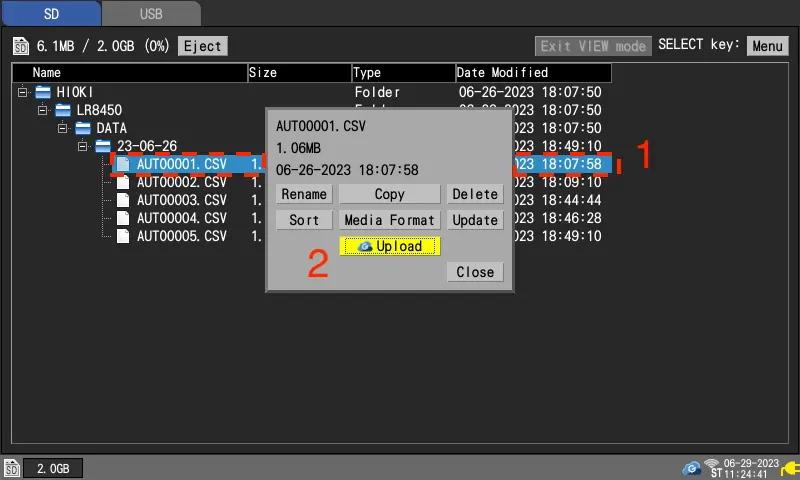
-
Wählen Sie die Datei oder den Ordner, den Sie hochladen möchten, und drücken Sie die Taste Auswählen.
Ein Menü wird angezeigt.
Wenn Sie einen Ordner auswählen, sind die Dateien im ausgewählten Ordner das Ziel des Uploads. -
Drücken Sie [upload] und drücken Sie die Taste ENTER.
- Wenn die Einstellung auf GENNECT Cloud [ja] (automatischer Upload) ist:
Der Upload wird gestartet. - Wenn die Einstellung auf GENNECT Cloud [nein] (manueller Upload) ist:
Es werden nur die Informationen der Datei auf GENNECT Cloud hochgeladen.
Wenn das Kontrollkästchen [Dateien nach Upload löschen] in [GENNECT Cloud-Einstellungen] aktiviert ist,
Dateien auf den Medien dieses Geräts werden nach einem erfolgreichen Upload gelöscht.
Weitere Informationen zur Überprüfung von Dateien finden Sie unter Was ist ein Laufwerk.