

Durchführen einer Selbstkontrolle
Es wird empfohlen, nach dem Verbinden eines Instruments mit einem Gateway/einer Anwendung einen Selbsttest durchzuführen. Sie können diesen Vorgang starten, indem Sie rechts neben dem Namen des Gateways auf [Selbsttest] klicken.
Bei der Selbstkontrolle werden die folgenden vier Punkte überprüft:
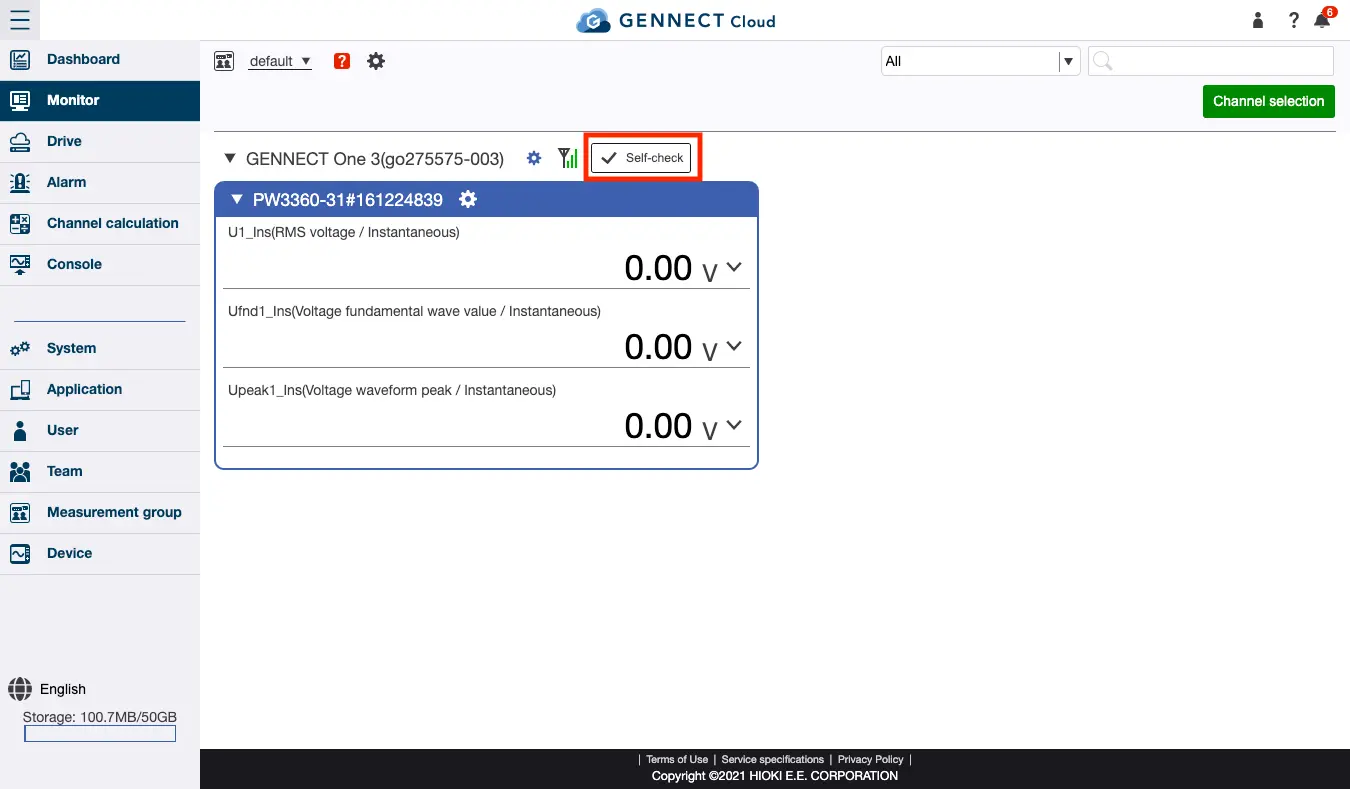
Wenn Sie GENNECT One verwenden
- Ob das Gerät angeschlossen ist GENNECT One kommuniziert mit den Geräten über ein LAN. Verwenden Sie den Dienst, nachdem Sie die Geräte mit einem LAN-Kabel verbunden haben.
- ob ein Instrumentenkanal ausgewählt wurde Um die von GENNECT abgefragten Daten zu überprüfen, müssen Sie zunächst einen Kanal zur Abfrage auswählen. Wählen Sie den von GENNECT abgefragten Kanal, nachdem Sie das Gerät angeschlossen haben.
- ob die Firmware-Version des Geräts GENNECT One unterstützt
Einige Geräte mit älteren Firmware-Versionen unterstützen GENNECT One möglicherweise nicht. Aktualisieren Sie Ihr Gerät auf die neueste Firmware-Version.
Weitere Informationen zu den unterstützten Firmware-Versionen finden Sie unter "Gerätespezifische Hinweise beim Anschluss an GENNECT One". - ob Speicherplatz vorhanden ist
Die von den Instrumenten erstellten Dateien werden über den PC-Speicher in den Cloud-Speicher hochgeladen.
Die Dateien verbleiben auf dem PC, auch nachdem sie in den Cloud-Speicher hochgeladen wurden.
Sie können keine Instrumentendateien erstellen, wenn der Speicher des PCs voll ist. Löschen Sie alle nicht benötigten Dateien, um Speicherplatz auf dem PC freizugeben.
Wenn Sie GENNECT Remote verwenden
- Ob das Gerät angeschlossen ist
GENNECT Remote kommuniziert mit den Geräten über ein LAN. Verwenden Sie den Dienst, nachdem Sie die Geräte mit einem LAN-Kabel verbunden haben.
Wenn eine Kamera, aber kein Gerät angeschlossen ist, schlägt dieser Selbsttest fehl, aber Sie können die Kamera verwenden. - ob ein Instrumentenkanal ausgewählt wurde Um die von GENNECT abgefragten Daten zu überprüfen, müssen Sie zunächst einen Kanal zur Abfrage auswählen. Wählen Sie den von GENNECT abgefragten Kanal, nachdem Sie das Gerät angeschlossen haben.
- ob die Firmware-Version des Geräts GENNECT Remote unterstützt
Einige Geräte mit älteren Firmware-Versionen unterstützen GENNECT Remote möglicherweise nicht. Aktualisieren Sie Ihr Gerät auf die neueste Firmware-Version.
Weitere Informationen zu unterstützten Firmware-Versionen finden Sie unter "Gerätespezifische Hinweise zum Anschluss an das SF4111/ SF4112". - ob ein Gateway-Speicher verfügbar ist
Die von den Instrumenten erstellten Dateien werden über den Gateway-Speicher in den Cloud-Speicher hochgeladen.
Sobald die Dateien in den Cloud-Speicher hochgeladen wurden, werden sie aus dem Gateway-Speicher gelöscht.
Wenn Sie Dateien manuell hochladen oder wenn die Dateigröße 128 MB übersteigt, werden die Dateien nicht automatisch in den Cloud-Speicher hochgeladen, sondern verbleiben im Gateway-Speicher. Wenn der Speicher des Gateways voll ist, können Sie keine Instrumentendateien erstellen. Laden Sie entweder alle nicht hochgeladenen Dateien manuell hoch oder löschen Sie alle nicht benötigten Dateien, um Speicherplatz auf dem Gateway freizugeben.
Wenn Sie GENNECT Cross verwenden
Für GENNECT Cross können keine Selbstkontrollen durchgeführt werden.
Sie brauchen Hilfe oder haben Fragen?