

Öffnen der von GENNECT abgefragten Daten im Zeitserien-Viewer
In diesem Abschnitt wird beschrieben, wie Sie angezeigte oder gespeicherte GENNECT-Abfragedaten als Diagramm oder Liste in Ihrem Browser überprüfen können. Die Funktion zur Anzeige von Daten in Form eines Diagramms oder einer Liste wird als "Zeitreihenbetrachter" bezeichnet. Da der Zeitreihen-Viewer Pop-ups verwendet, sollten Sie die Anzeige von Pop-ups in Ihrem Browser aktivieren.
Auswahl der Zielkanäle
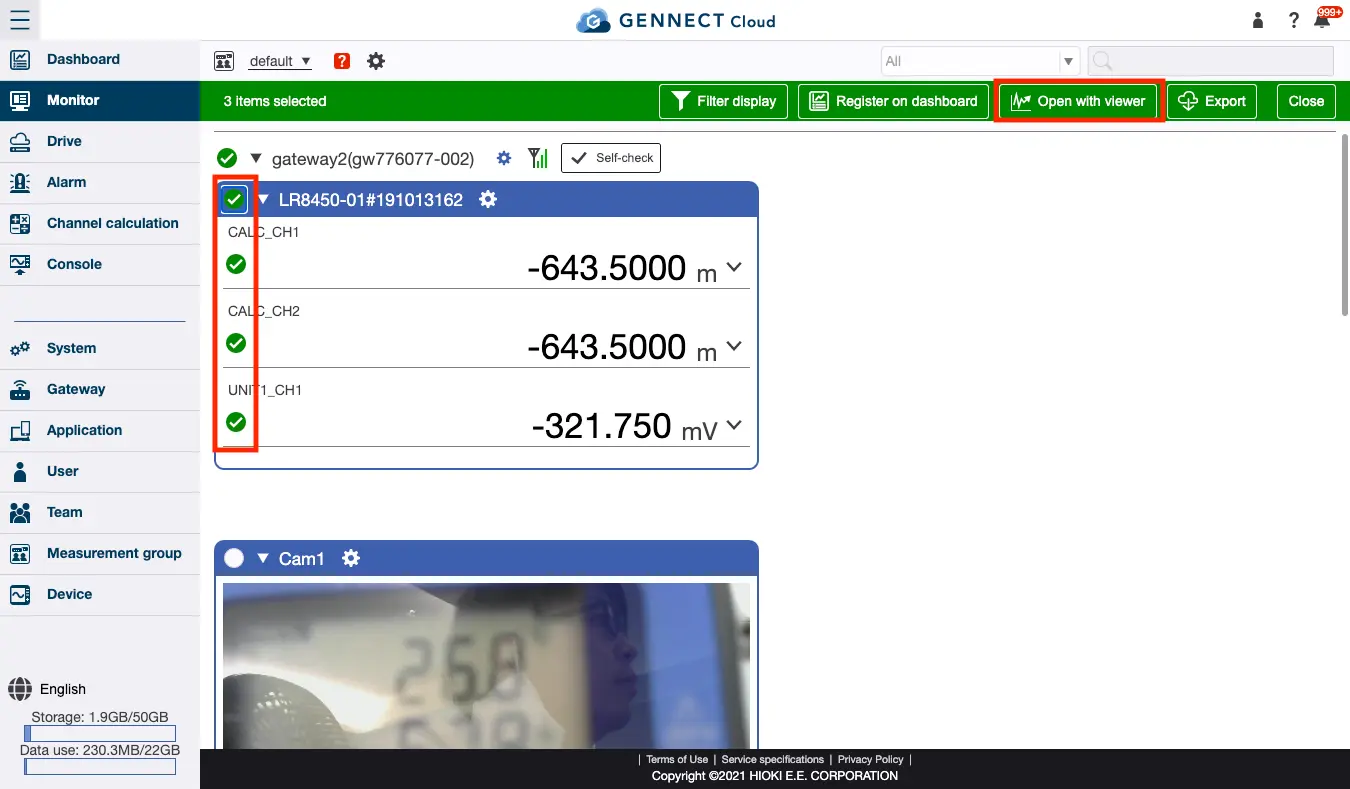
Klicken Sie auf [Kanalauswahl] und aktivieren Sie das Kontrollkästchen für den Kanal, den Sie als Diagramm oder Liste anzeigen möchten. Klicken Sie dann auf [Im Viewer öffnen].
Einstellung des Datenanzeigebereichs
Um einen bestimmten Bereich der von GENNECT abgefragten Daten als Diagramm anzuzeigen, wählen Sie den anzuzeigenden Zeitraum und die Datenaggregationsmethode aus und klicken Sie auf [Öffnen].
Wenn keine Grafik angezeigt wird, aktivieren Sie JavaScript in Ihrem Browser.
- Aggregationszeitraum Wählen Sie den Anzeigebereich für die Daten aus [Heute / Letzte Woche / Letzter Monat / Letztes Jahr / Benutzerdefinierter Zeitraum]. Wenn Sie [Benutzerdefinierter Zeitraum] gewählt haben, geben Sie den Aggregationszeitraum und das Datum ein.
- Aggregationsart Wenn Sie einen anderen Aggregationszeitraum als [Heute] auswählen, werden die angezeigten Daten aggregiert (verdichtet). Wählen Sie die Aggregationsart für die Daten aus [Durchschnitt / Maximum / Minimum / Sofort / Zusatz].
Beispiele: Wenn Sie die Daten des letzten Monats überprüfen, werden diese automatisch in einem Intervall von 30 Minuten zusammengefasst. Wenn Sie [Durchschnitt] wählen, werden die Daten des letzten Monats als eine Reihe von Durchschnittswerten für alle 30 Minuten angezeigt.
Nur Daten mit einem Anzeigebereich von 1 Tag oder weniger können ohne Aggregation in ihrer Gesamtheit angezeigt werden. Wenn Sie alle Daten aus einem Zeitraum von mehr als einem Tag ohne Aggregation anzeigen möchten, lesen Sie bitte "Exportieren von GENNECT-Abfragedaten", um sie zu exportieren.
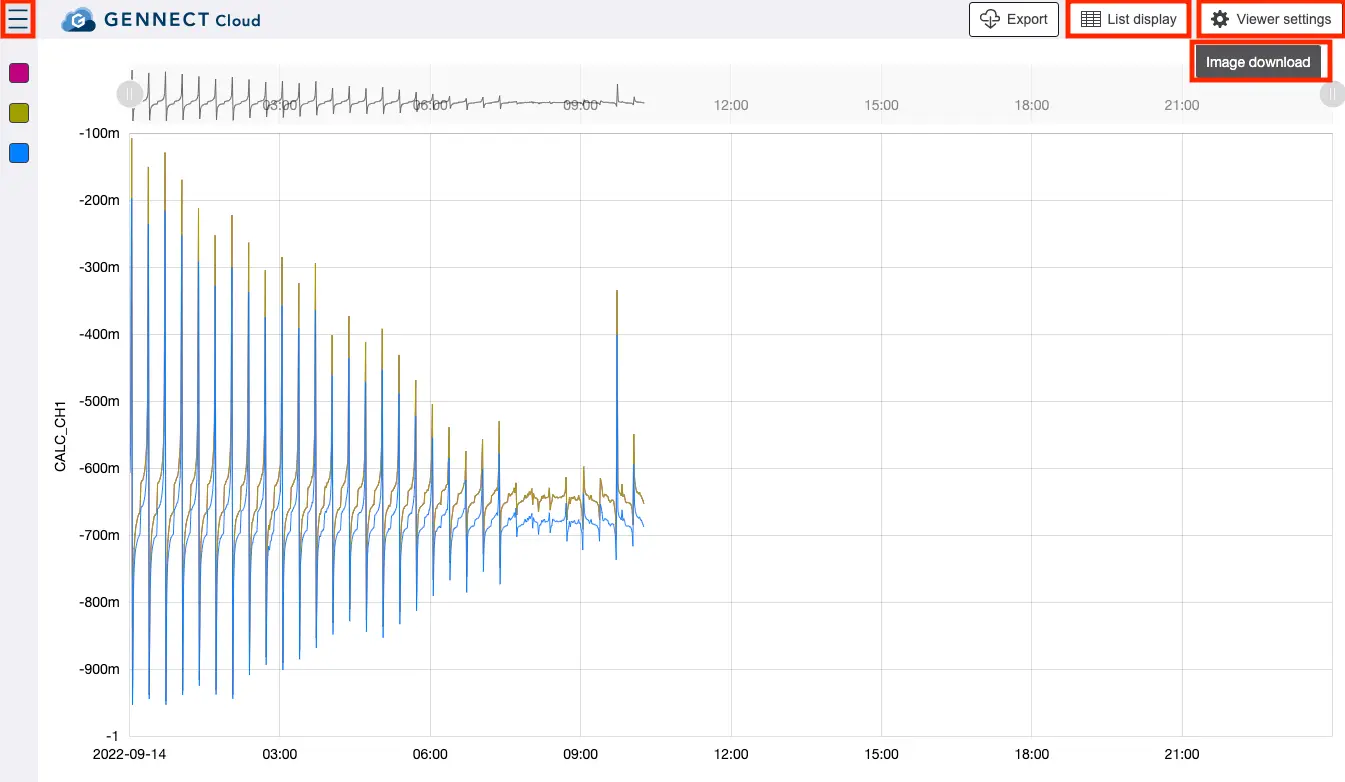
Sie können zwischen einer grafischen Darstellung und einer Listendarstellung umschalten, indem Sie oben im Zeitreihenbetrachter auf die Registerkarte zum Umschalten zwischen Grafik und Liste klicken.
Alternativ können Sie eine Liste der GENNECT-Abfragedaten anzeigen, die als Diagramm dargestellt wird, indem Sie auf [Listenanzeige] klicken. Sie können den Aggregationszeitraum mit [Viewer-Einstellungen] ändern, und Sie können die aktuell angezeigten GENNECT-Abfragedaten mit [Bild-Download] als Datei exportieren.
Außerdem können Sie ein Menü zur Konfiguration der Achsenanzeigeeinstellungen (siehe nächster Abschnitt) aufrufen, indem Sie auf die Schaltfläche oben links klicken.
(Anwendung) Ändern der Einstellungen der Achsenanzeige
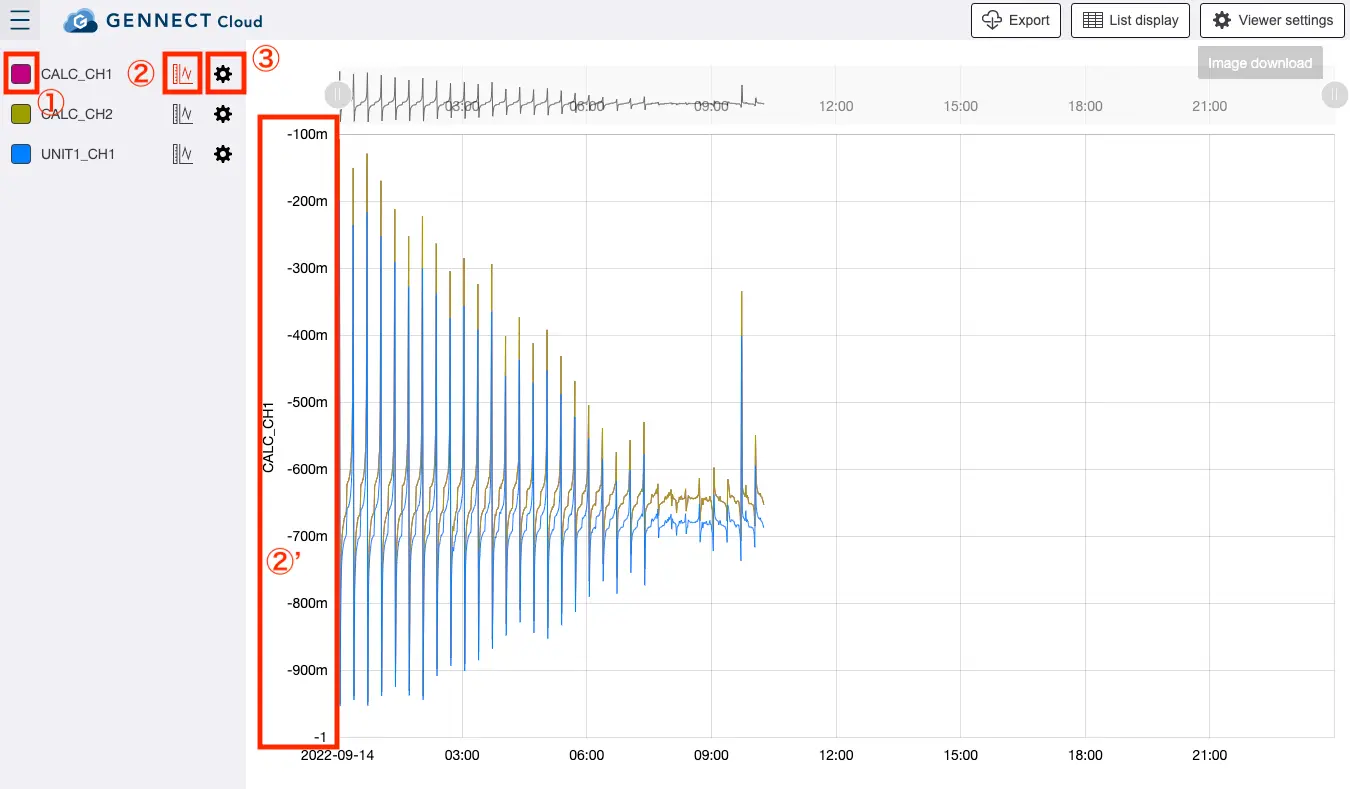
(1): Blendet das Diagramm aus/ein.
(2): Blendet die Achsen ein/aus (Bereich [2]').
(3): Konfiguriert die Einstellungen der Kanalanzeige (Name der vertikalen Achse, Einheiten der vertikalen Achse, obere und untere Grenzwerte der vertikalen Achse, Anzahl der Dezimalstellen der Achse).