

Kauf einer Lizenz mit einer Kreditkarte
Einige Software kann per Kreditkarte erworben werden.
Sie müssen Ihre Kreditkarte im Voraus registrieren.
Wenn Sie die Software von China aus nutzen, können Sie nicht mit Kreditkarte bezahlen.
Registrieren Sie Ihre Kreditkarte
Wenn Sie keine Kreditkarte registriert haben, können Sie den Kauf über [Neue Lizenz erwerben] auf dem Bildschirm Software-Details nicht fortsetzen (die Schaltfläche [Bestätigen] kann nicht angeklickt werden).
Registrieren Sie Ihre Kreditkarte auf dem Bildschirm System von GENNECT Cloud. Nur Administratoren können den Bildschirm System verwenden.
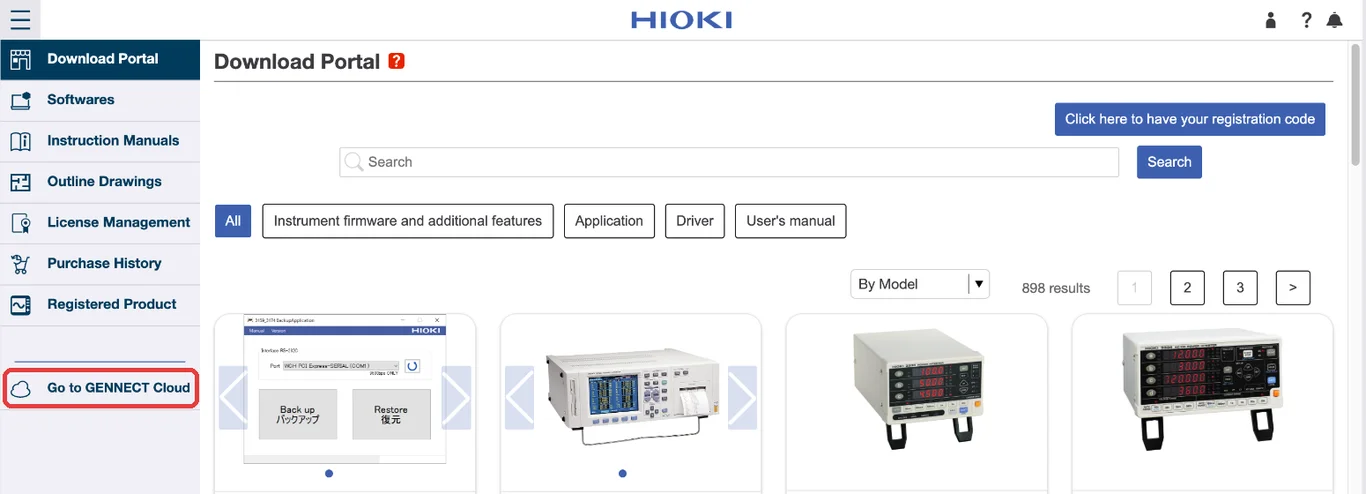
Wenn Sie das Download-Portal verwenden, klicken Sie im Menü auf [Weiter zu GENNECT Cloud], um zu GENNECT Cloud zu wechseln.
Klicken Sie im Menü auf [System] und dann unter „Verwalten Sie Ihre Kreditkarte oder laden Sie Ihr Zahlungsverhalten und Ihre Belege herunter.“ auf [Eine Kreditkarte registrieren].
Wenn der Bildschirm „Besuchen Sie die Website von Stripe“ angezeigt wird, klicken Sie auf [Zur Website von Stripe], um die Stripe-Seite aufzurufen.
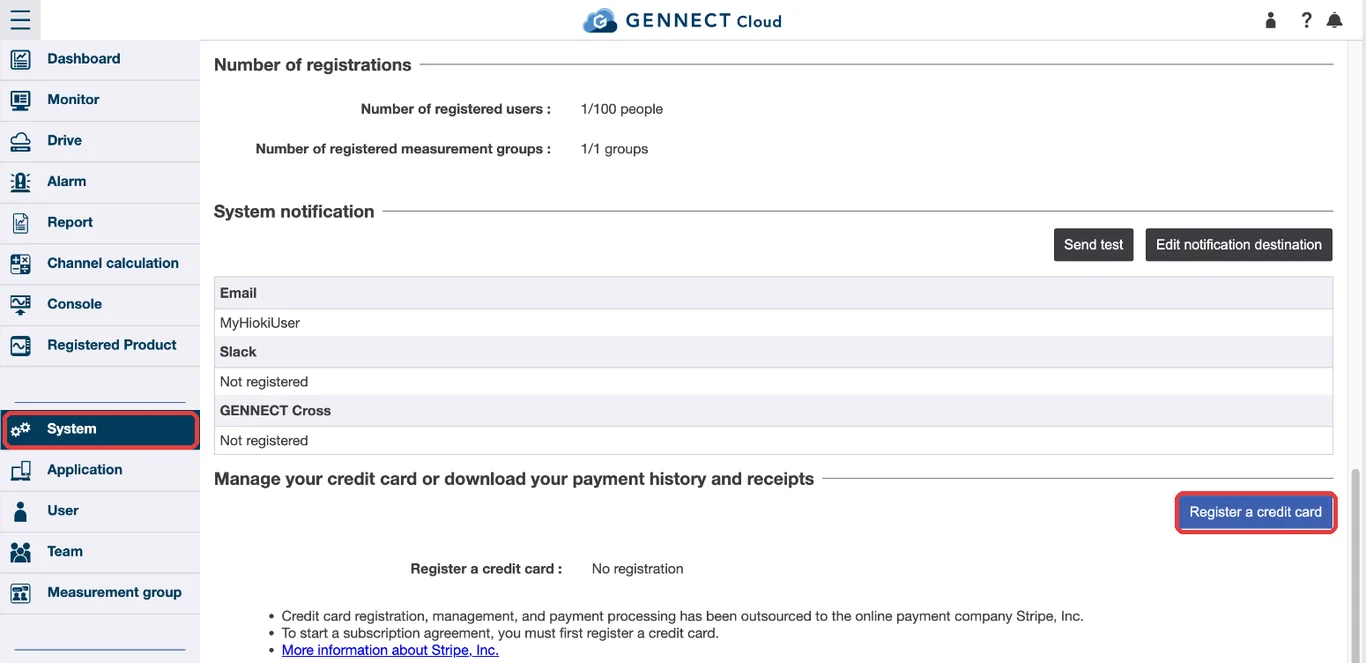
Die Registrierung, Verwaltung und Bezahlung von Kreditkarten wird an den Online-Zahlungsdienstleister Stripe, Inc. ausgelagert.
Bitte registrieren Sie Ihre Kreditkarte auf dem Bildschirm System von GENNECT Cloud (https://cloud.gennect.net/app/System).
Erfahren Sie mehr über Stripe, Inc.
Wenn Sie den Pop-up-Blocker Ihres Browsers so eingestellt haben, dass er Pop-ups blockiert, wird die Stripe-Seite möglicherweise nicht geöffnet.
Bitte deaktivieren Sie den Pop-up-Blocker in den Einstellungen Ihres Browsers.
Software kaufen
Klicken Sie auf dem Bildschirm Software-Details auf [Neue Lizenz kaufen].
Wählen Sie einen Kaufplan und die Anzahl der zu erwerbenden Lizenzen und klicken Sie dann auf [Bestätigen].
Wenn Sie keine Kreditkarte registriert haben, kann die Schaltfläche [Bestätigen] nicht angeklickt werden und Sie können nicht kaufen. Registrieren Sie zuerst Ihre Kreditkarte, wie unter „Registrieren Sie Ihre Kreditkarte“ beschrieben.
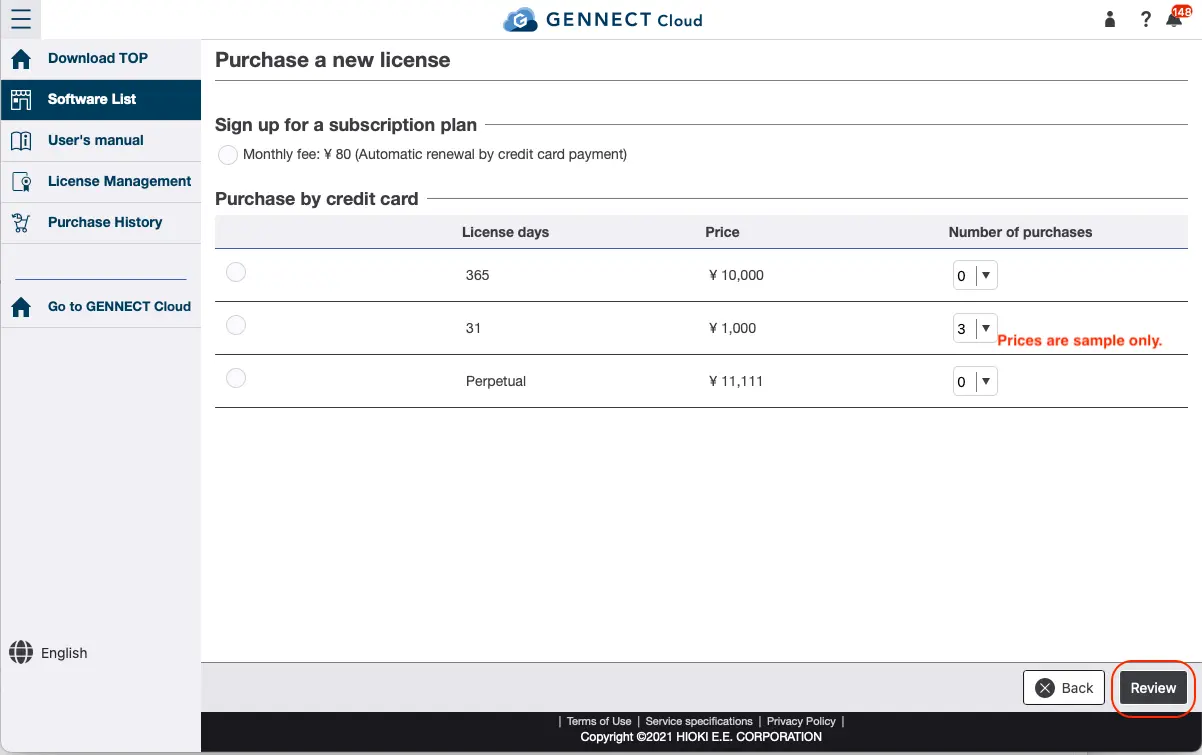
Danach werden die Details Ihres Kaufs angezeigt. Klicken Sie auf [Kaufen], nachdem Sie bestätigt haben, dass es keine Probleme mit dem Inhalt gibt.
Beleg herunterladen
Belege können auf der Stripe-Seite heruntergeladen werden.
Öffnen Sie den Bildschirm System von GENNECT Cloud (https://cloud.gennect.net/app/System) und klicken Sie unter „Verwalten Sie Ihre Kreditkarte oder laden Sie Ihr Zahlungsverhalten und Ihre Belege herunter.“ auf [Verwalten Sie Ihre Kreditkarte].
Wenn der Bildschirm „Besuchen Sie die Website von Stripe“ angezeigt wird, klicken Sie auf [Zur Website von Stripe], um die Stripe-Seite aufzurufen.
Klicken Sie auf der Stripe-Seite unter „Rechnungsverlauf“ auf die Zahlung, für die Sie einen Beleg benötigen.
Klicken Sie auf [Beleg herunterladen], um den Beleg herunterzuladen.