

Anmeldung bei GENNECT Cloud
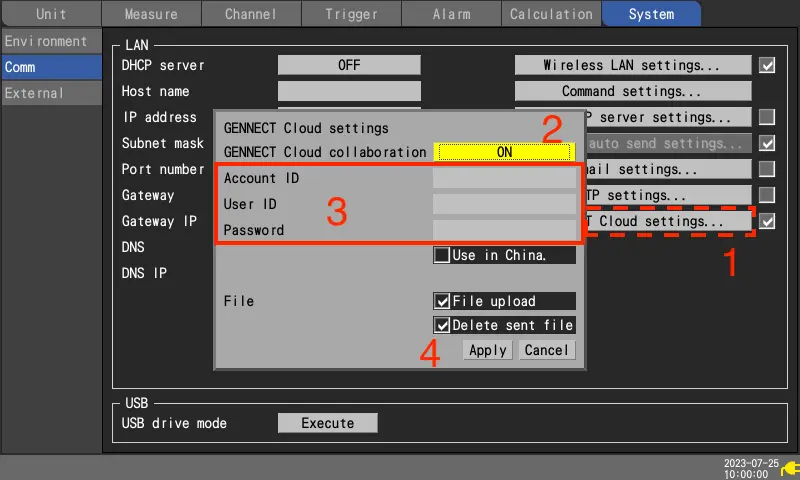
- Drücken Sie bei [GENNECT Cloud Einstellungen] die Taste ENTER.
Das Fenster mit den Einstellungen wird geöffnet. - Setzen Sie [GENNECT Cloud-Integration] auf [EIN].
- Geben Sie [Konto-ID], [Benutzer-ID] und [Passwort] ein.
- Drücken Sie die Taste ENTER bei [Anwenden].
Das Konfigurationsfenster wird geschlossen.
Wenn die Authentifizierung erfolgreich war, wird die Meldung [Authentifizierung erfolgreich] angezeigt.
Wenn die Zwei-Faktor-Authentifizierung bereits eingerichtet wurde, wird ein Fenster zur Eingabe des Verifizierungscodes angezeigt.- Wenn die Zwei-Faktor-Authentifizierung per E-Mail eingerichtet wurde
Geben Sie den Verifizierungscode ein, der an Ihre registrierte E-Mail-Adresse gesendet wurde, und klicken Sie auf [Verifizierung]. - Wenn Sie die Zwei-Faktor-Authentifizierung per Anwendung eingerichtet haben
Geben Sie den Verifizierungscode ein, der in Ihrer Anwendung zur Zwei-Faktor-Authentifizierung (z. B. Authy) angezeigt wird, und klicken Sie auf [Authentifizierung].
- Wenn die Zwei-Faktor-Authentifizierung per E-Mail eingerichtet wurde
Einzelheiten zur Einrichtung der Zwei-Faktor-Authentifizierung finden Sie unter (Anwendung) Aktivieren der Zwei-Faktor-Authentifizierung für einen Benutzer.
Sie brauchen Hilfe oder haben Fragen?