Registrierung eines neuen Dashboard-Panels
Wählen Sie die Kanäle, die Sie auf dem Dashboard anzeigen möchten, auf dem Monitorbildschirm aus.
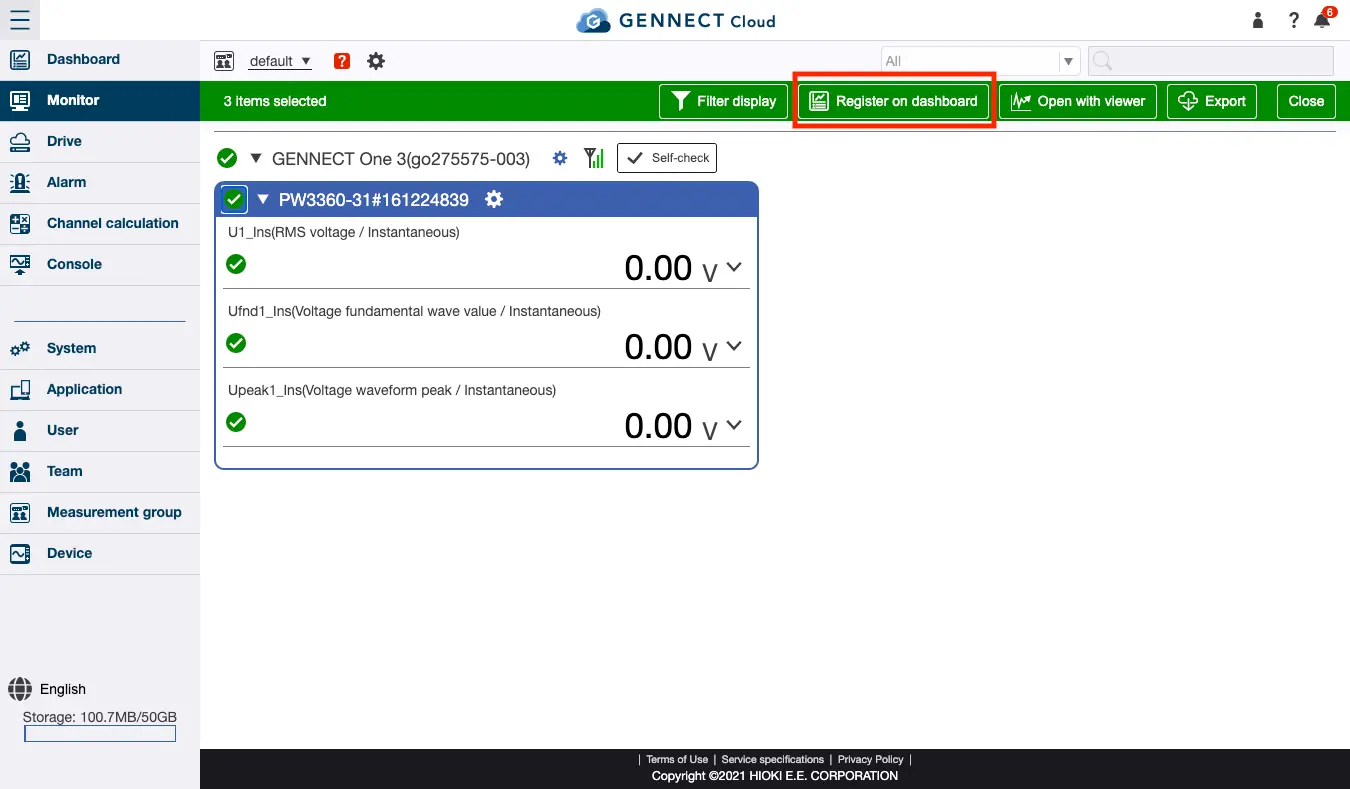
Klicken Sie auf [Kanalauswahl] und aktivieren Sie die Kontrollkästchen für die Kanäle, die Sie auf dem Dashboard registrieren möchten. Klicken Sie dann auf [Auf dem Dashboard registrieren].
Wählen und legen Sie den Panel-Typ fest
- Panel-Typ
Wählen Sie den Panel-Typ aus. Unter "Was ist das Dashboard?" finden Sie eine Erläuterung der einzelnen Paneltypen. - Aggregationszeitraum
Dies kann nur ausgewählt werden, wenn der Paneltyp "Grafik + Wert" oder "Nur Grafik" ist. Wählen Sie den Zeitraum der Daten, die als Diagramm angezeigt werden sollen.- Letzte 1 Stunde: Das Aktualisierungsintervall der Anzeige und das Intervall der Datenaggregation ist jede Minute.
- Letzter 1 Tag: Das Aktualisierungsintervall der Anzeige und das Datenaggregationsintervall sind jede Minute.
- Letzte 1 Woche: Aktualisierungsintervall der Anzeige und Aggregationsintervall der Daten alle 5 Minuten.
- Aggregationsart
Diese Option kann nur ausgewählt werden, wenn der Paneltyp "Grafik + Wert" oder "Nur Grafik" ist. Wählen Sie die Aggregationsmethode der Daten, die als Diagramm angezeigt werden sollen. - Bild anzeigen
Diese Option kann nur ausgewählt werden, wenn der Paneltyp "Bild + Wert" ist.
Um ein Kamerabild zu verwenden, markieren Sie das Kontrollkästchen für die Kamera, die Sie bei der Auswahl der Kanäle verwenden möchten.
Wenn Sie ein beliebiges Standbild verwenden möchten, ziehen Sie es per Drag & Drop oder klicken Sie in den Bereich, um das gewünschte Bild von Ihrem Computer auszuwählen.
Klicken Sie auf [Bestätigen], um ein neues Dashboard-Panel zu registrieren und zum Dashboard-Bildschirm zu gelangen.
Wählen Sie die Alarme, die auf dem Dashboard angezeigt werden sollen, aus dem Alarmbildschirm aus
Im Voraus erstellte Alarme können auf dem Dashboard registriert werden.
Informationen zum Erstellen von Alarmen finden Sie in "Einstellen von Alarmbedingungen für von GENNECT abgefragte Daten".
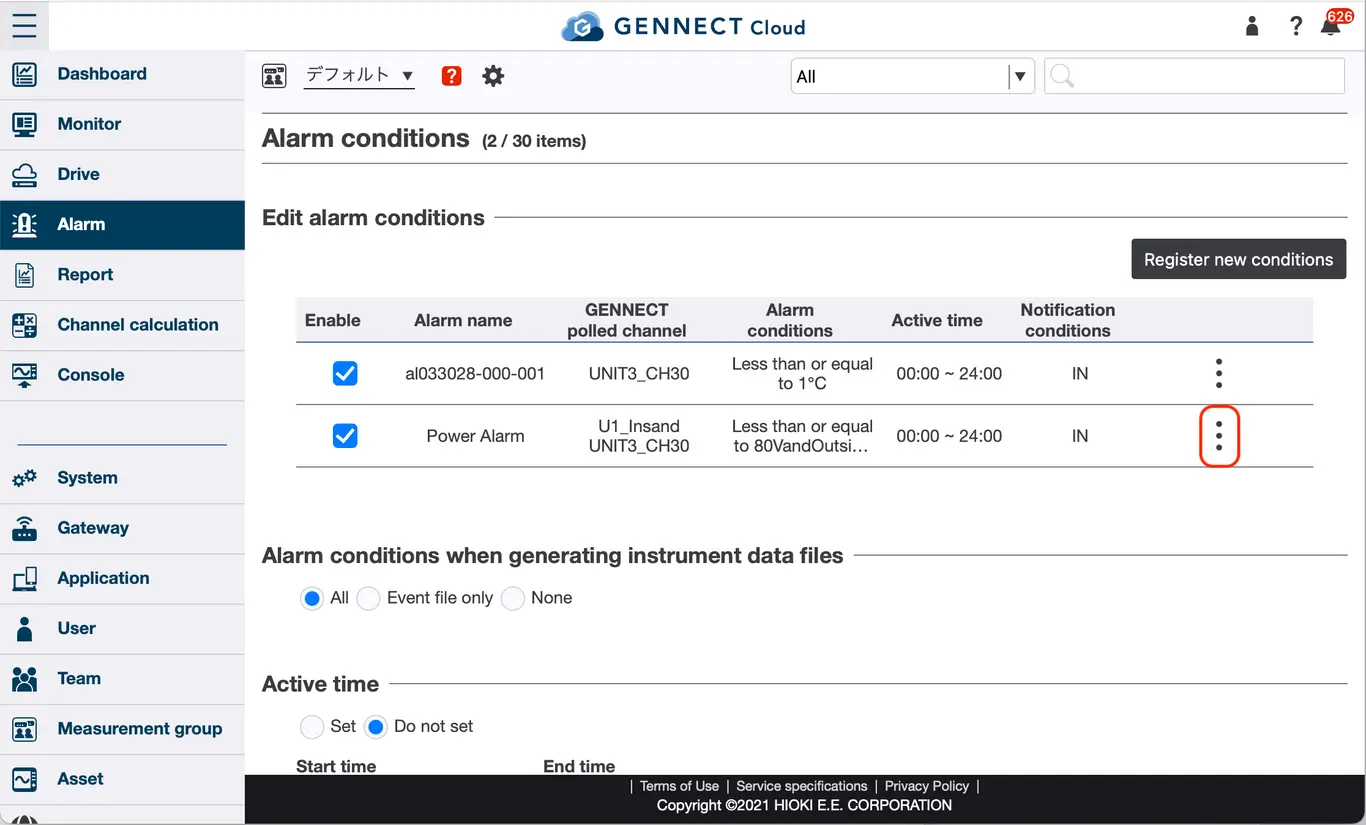
Klicken Sie im Alarmbildschirm auf das Symbol im Bild und dann auf [Dashboard].
Enter the panel name and the display range of gauges for the alarm to be displayed and click [Confirm].
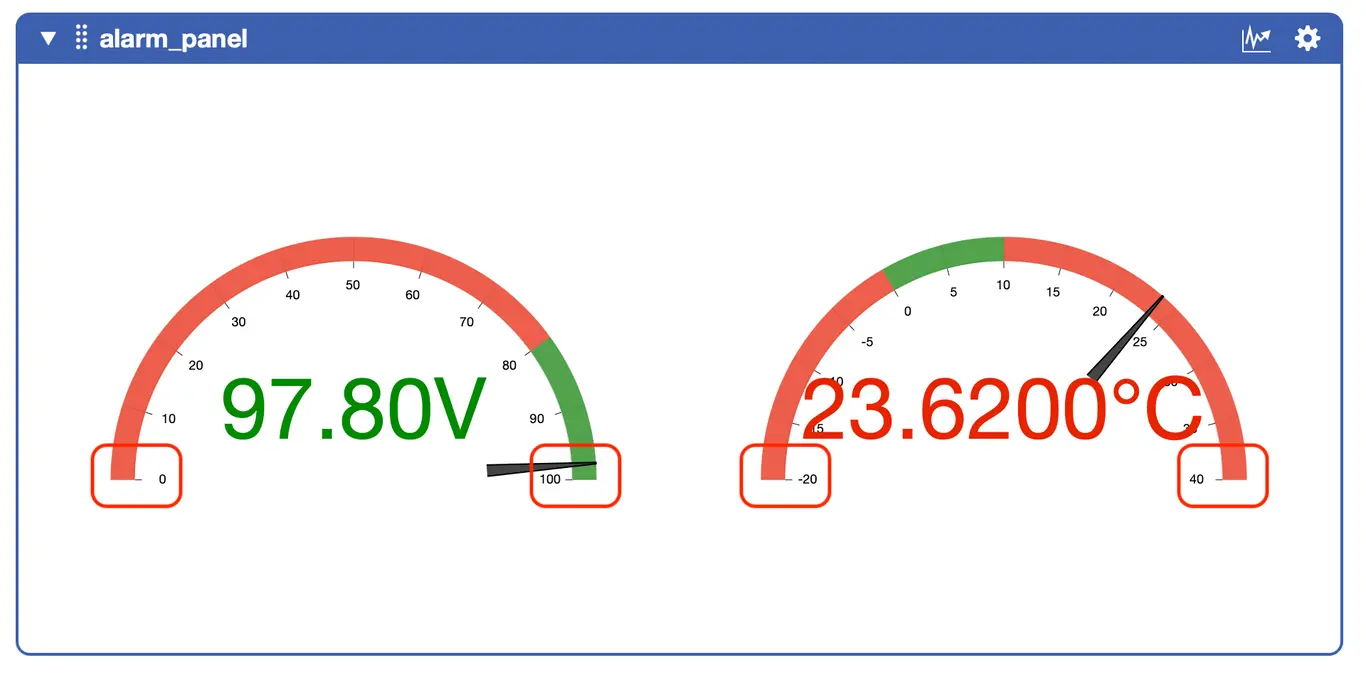
Die Ober- und Untergrenze des Messgeräts sind die Werte, die in der Abbildung unten durch die roten Linien eingekreist sind.