Verschieben von Gerätedatendateien vom Gateway/PC-Speicher in den Cloud-Speicher
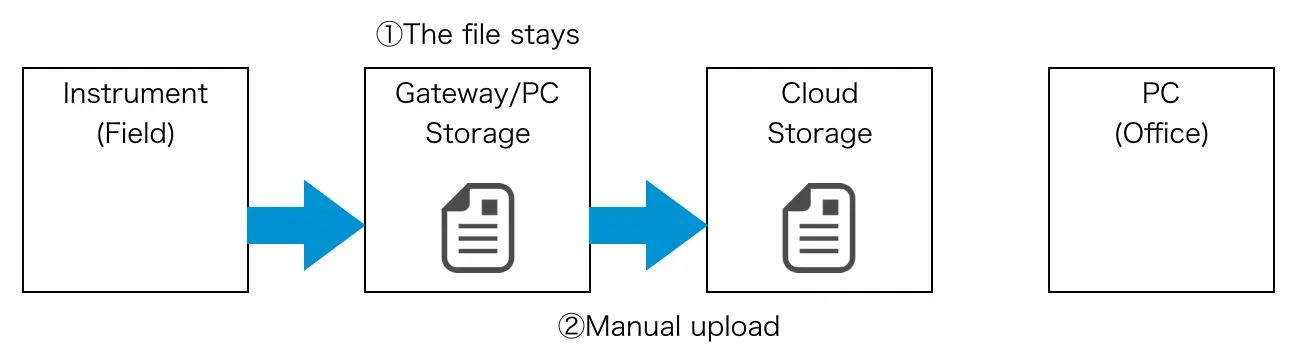
Gerätedatendateien, die unter den folgenden Umständen erzeugt werden, werden auf dem Gateway-Speicher (bei Verwendung von GENNECT Remote) oder dem PC-Speicher (bei Verwendung von GENNECT One) gespeichert (in der Abbildung mit [1] gekennzeichnet).
Um diese Dateien zu erwerben, müssen Sie sie zunächst manuell vom Gateway/PC-Speicher in den Cloud-Speicher hochladen (in der Abbildung mit [2] gekennzeichnet).
- Wenn manuelle Uploads aktiviert sind
- Wenn die automatischen Uploads aktiviert sind, die Datendatei des Geräts aber größer als 128 MB ist
- Wenn der Datei-Upload fehlgeschlagen ist, z. B. aufgrund eines Kommunikationsproblems
Verschieben von Gerätedatendateien in den Cloud-Speicher
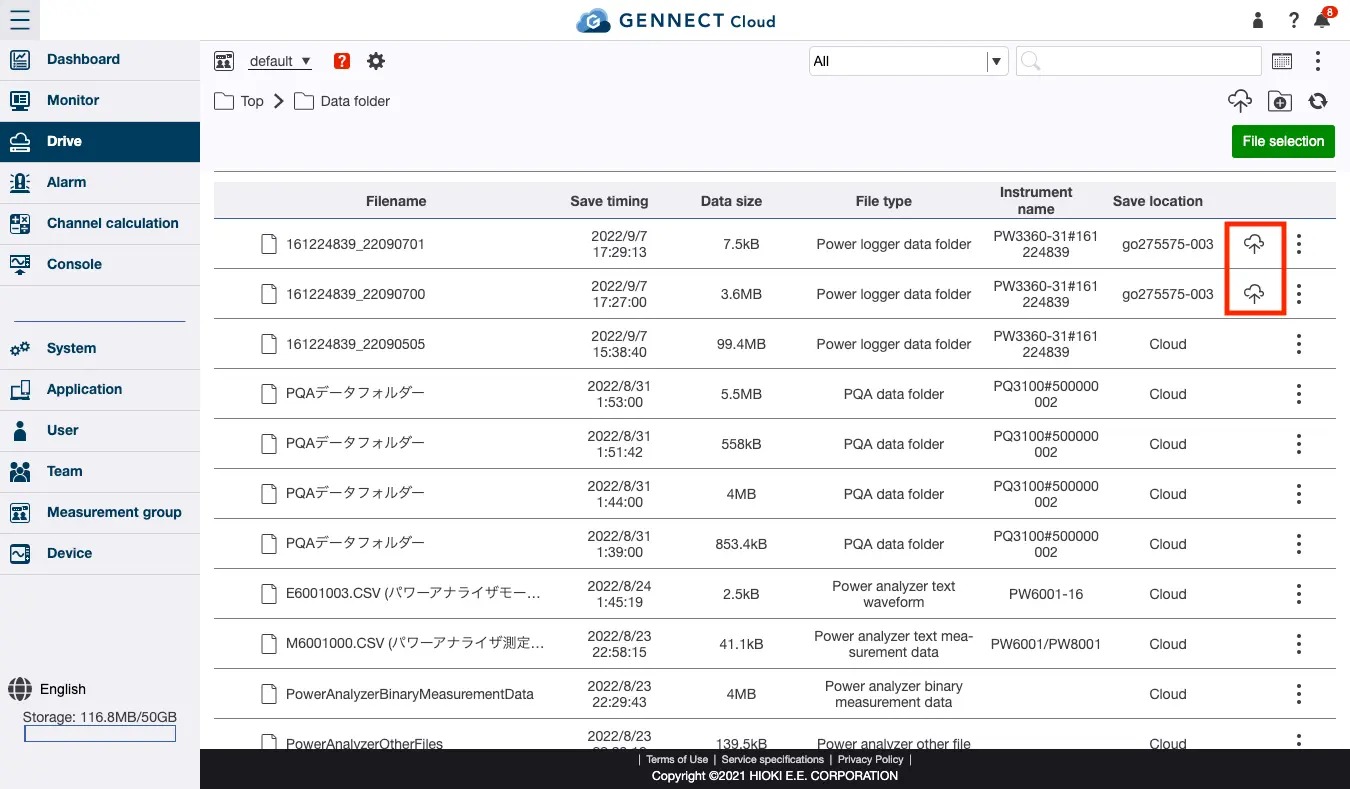
Klicken Sie auf [Datenordner] auf dem Laufwerksbildschirm.
Ein Upload-Symbol wird neben den Dateien angezeigt, die im Gateway/PC-Speicher gespeichert sind und noch nicht in die Cloud hochgeladen wurden.
Klicken Sie auf das Symbol, um mit dem Verschieben der entsprechenden Datei in die Cloud zu beginnen. Abhängig von der Verbindungsgeschwindigkeit des Gateways, der Signalstärke (bei Verwendung von GENNECT Remote) und dem Status der Internetverbindung (bei Verwendung von GENNECT One) kann es einige Zeit dauern, bis die Dateien verschoben werden.
Sobald der Upload abgeschlossen ist, ändert sich der Speicherort der Dateien in [Cloud], und das Upload-Symbol der Datei wird nicht mehr angezeigt.
Wenn das Gateway/die Anwendung, von dem/der eine Datei hochgeladen wird, offline ist, wird das Symbol in einer helleren Farbe angezeigt. In diesem Fall ist es nicht möglich, die Datei hochzuladen.